Sehen Sie, wohin Ihr Speicherplatz ging. Holen Sie ihn sicher zurück.

Legroom erklärt jedes Objekt auf Ihrem Mac und legt nur, was von selbst neu entsteht, in den Papierkorb, mit einem Beleg, aus dem Sie sieben Tage lang wiederherstellen können.

Demnächst im Mac App Store

Kostenlos · macOS 15 oder neuer · Keine Daten erfasst

Überblick: Ihre ganze Festplatte, erklärtÜberblick: Ihre ganze Festplatte, erklärt
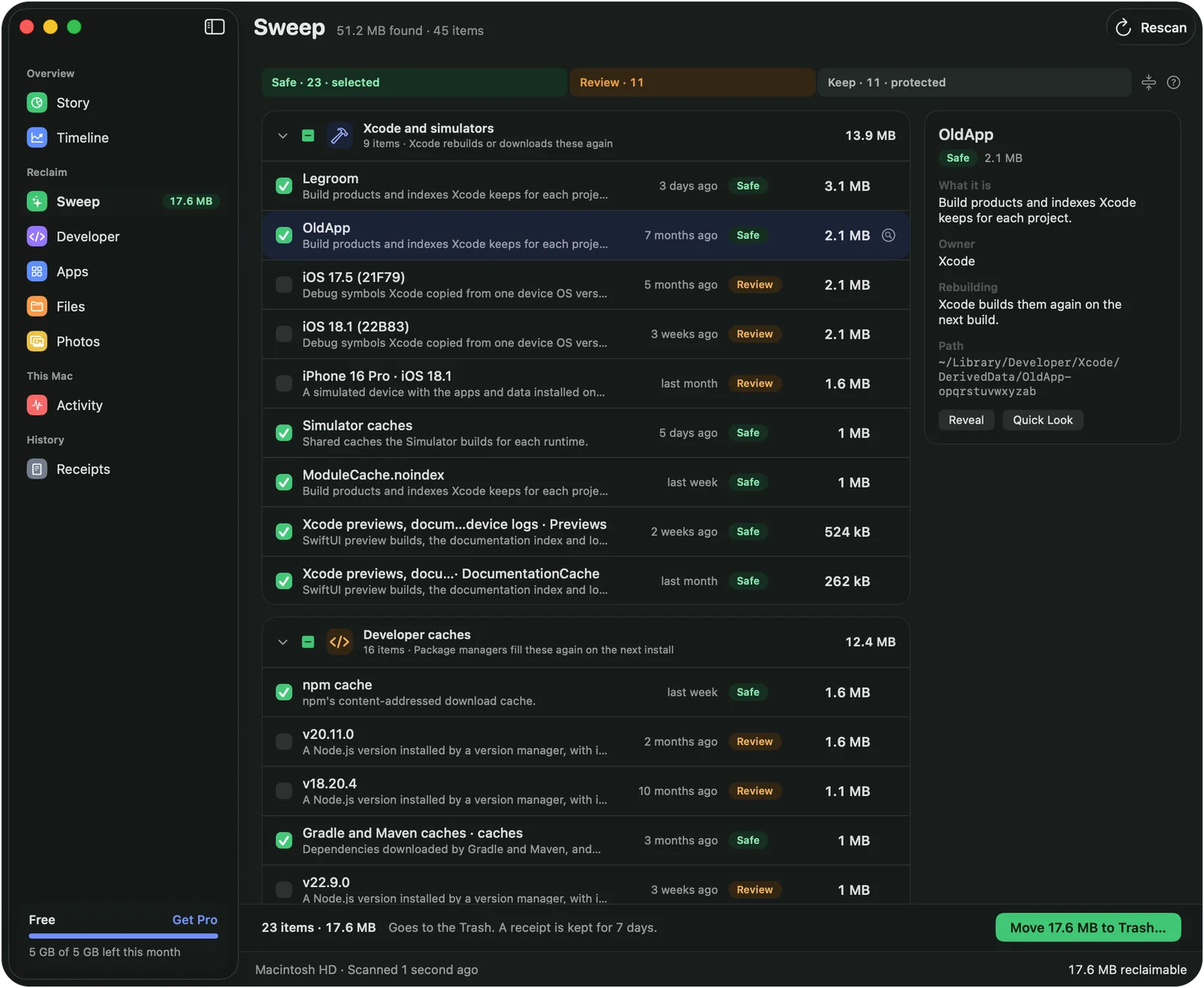
Aufräumen: Jedes Objekt sagt, wie es neu entstehtAufräumen: Jedes Objekt sagt, wie es neu entsteht
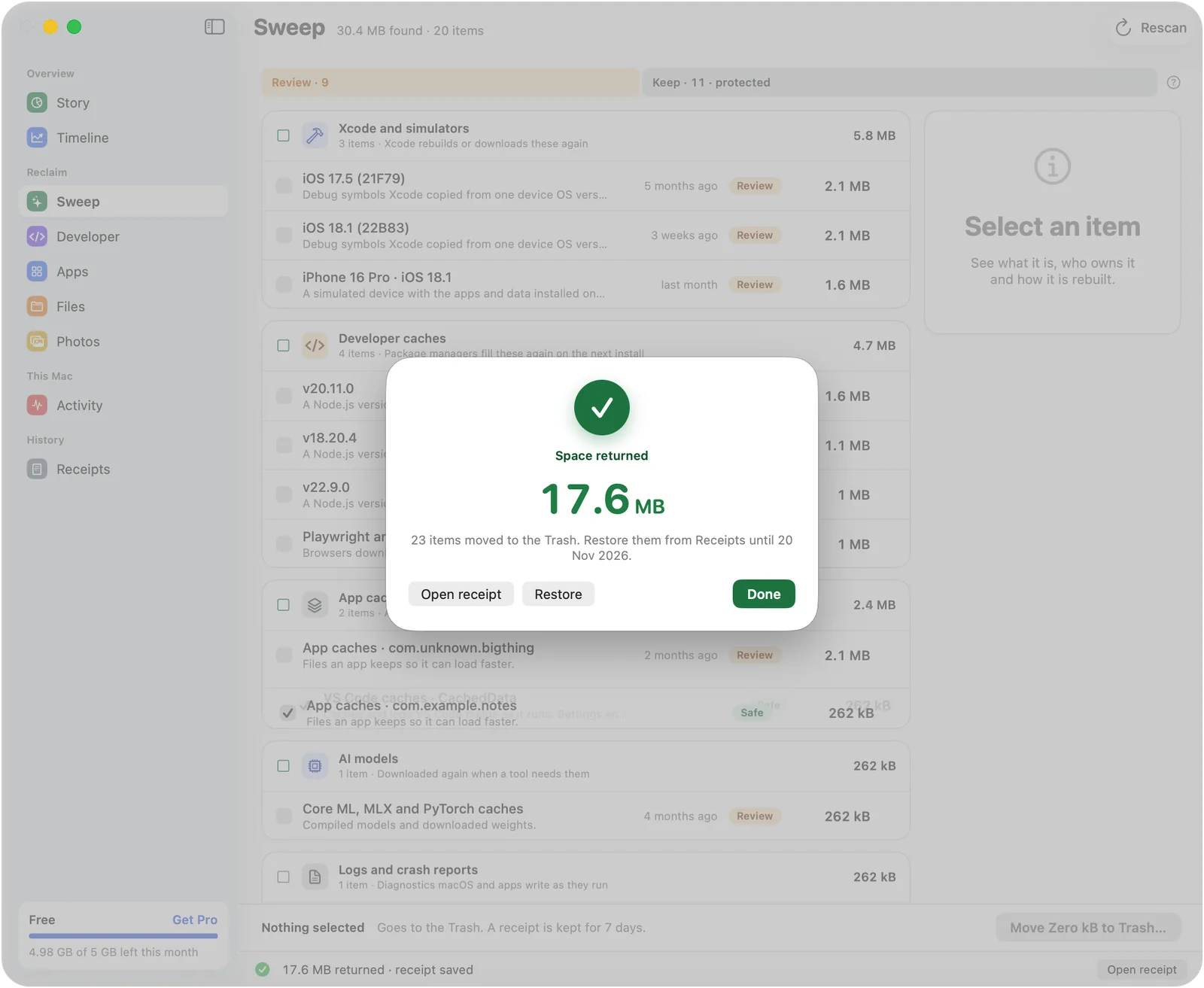
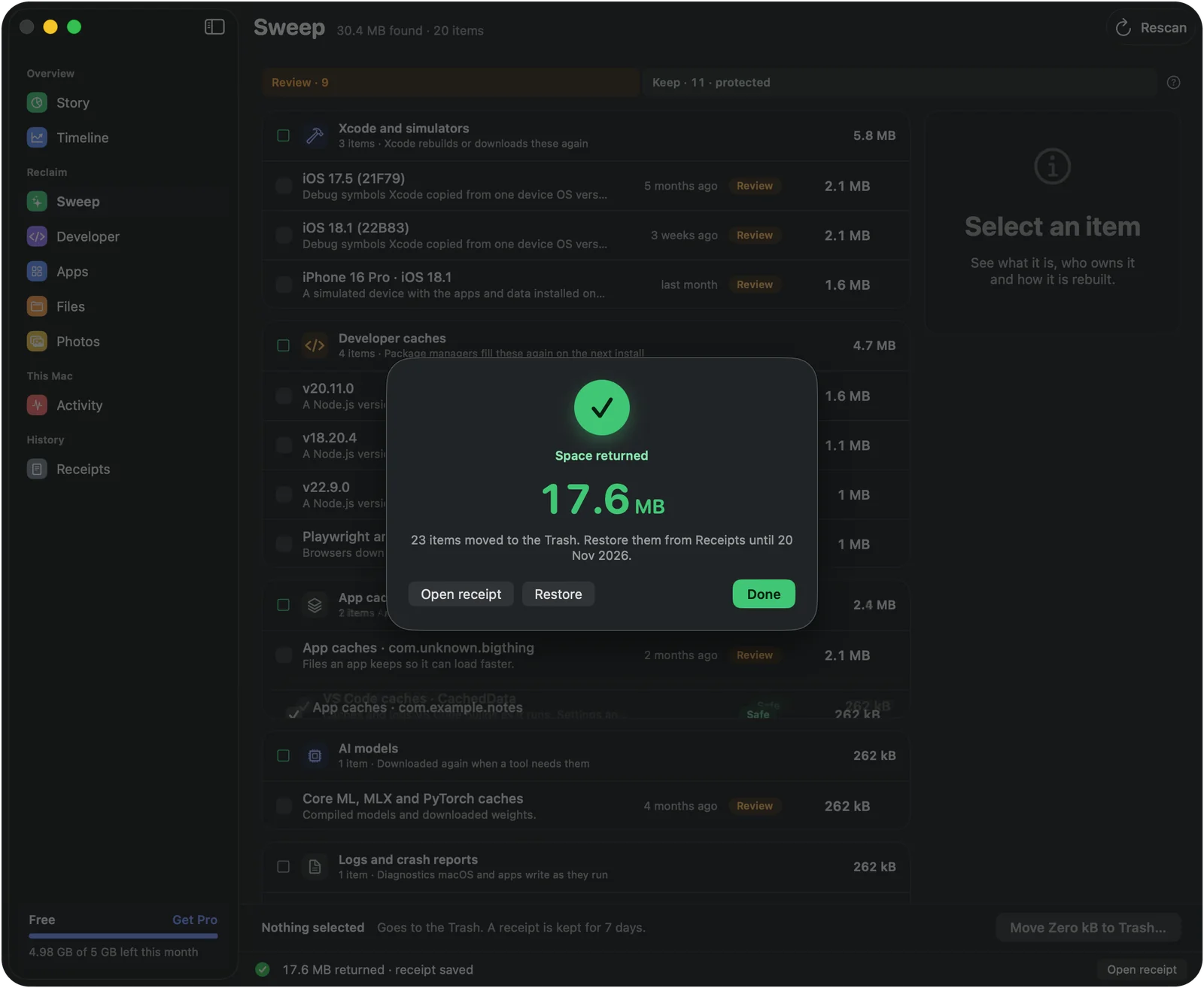
Belege: Alles kommt in den Papierkorb, mit BelegBelege: Alles kommt in den Papierkorb, mit Beleg
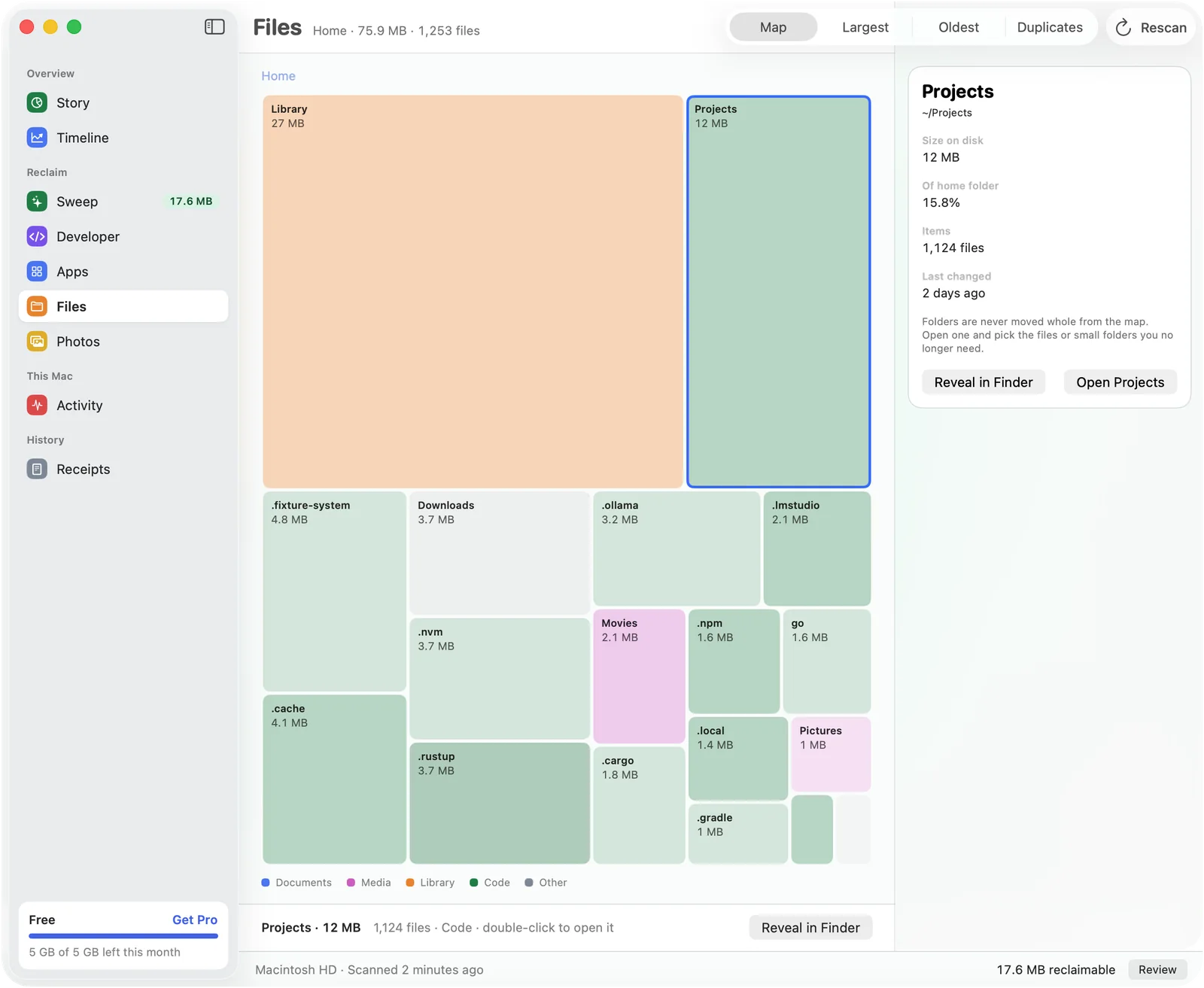
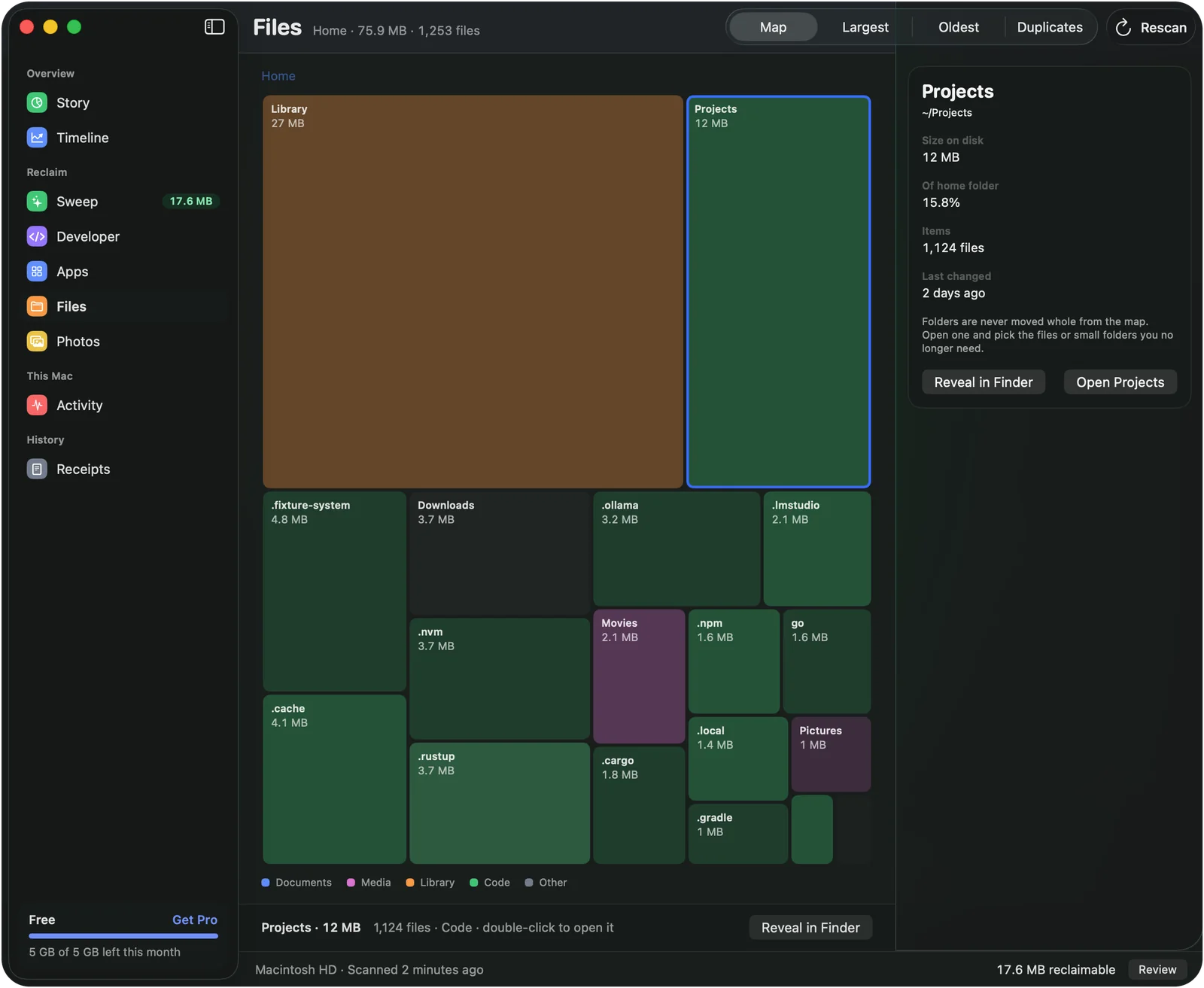
Dateien: Die größten Ordner auf einen BlickDateien: Die größten Ordner auf einen Blick
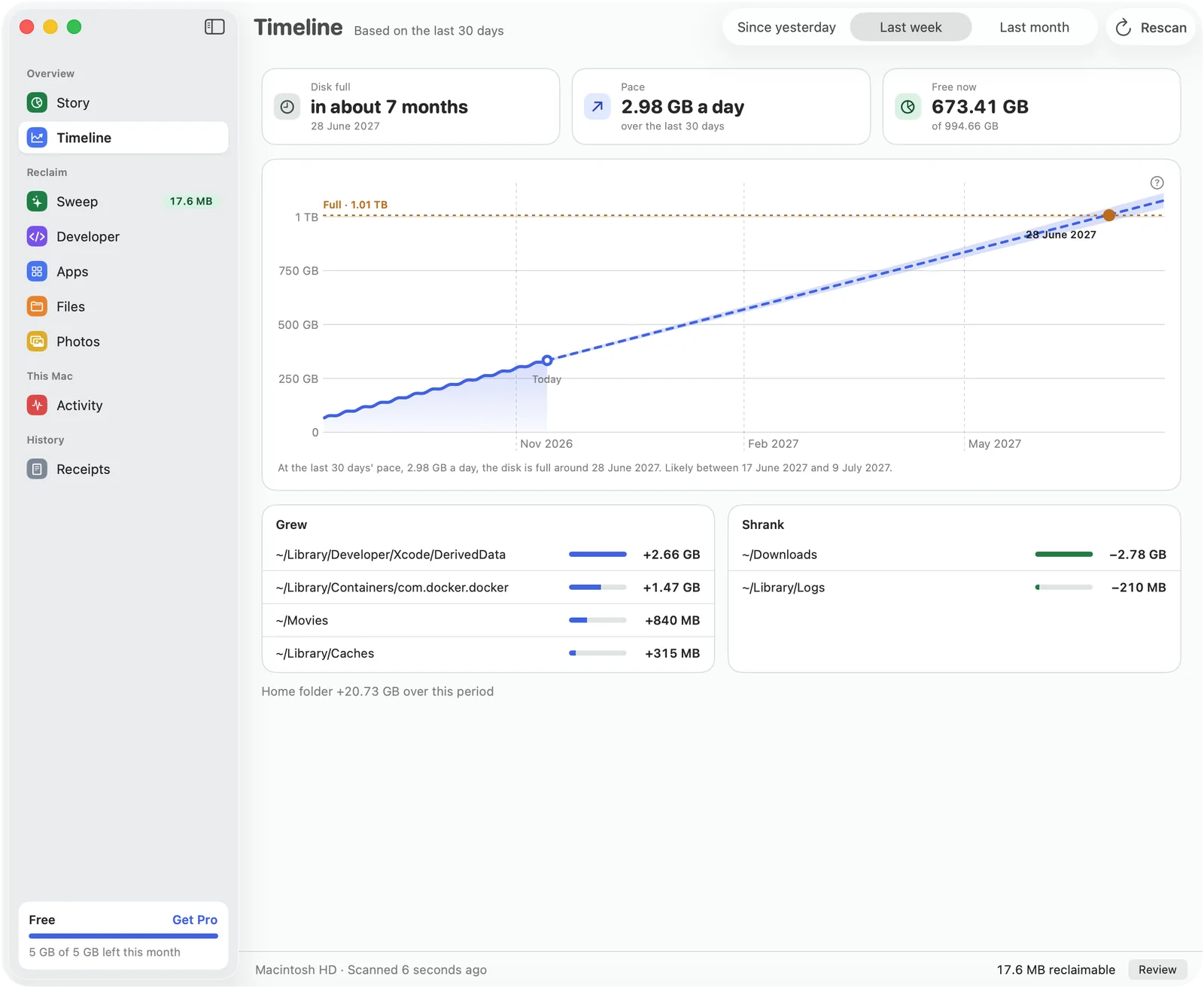
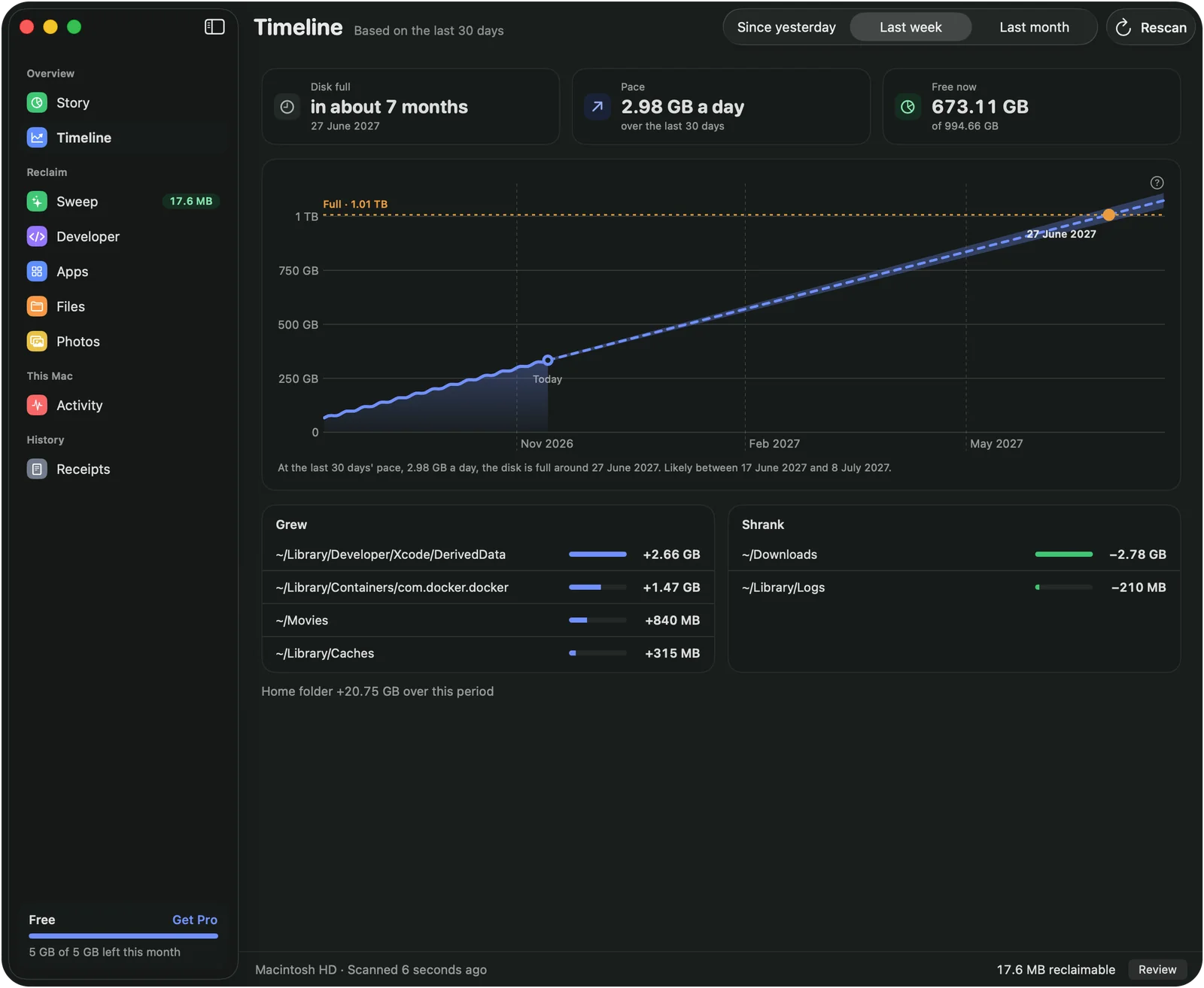
Zeitachse: Wissen, wann Ihre Festplatte voll istZeitachse: Wissen, wann Ihre Festplatte voll ist

Jedes Objekt hat einen Grund

Was es ist, welche App es angelegt hat, wann es zuletzt genutzt wurde und wie es neu entsteht.

Nichts wird zerstört

Alles kommt zuerst in den Papierkorb. Sieben Tage lang aus dem Beleg wiederherstellbar.

Nichts verlässt Ihren Mac

Kein Account, keine Analyse, keine Netzwerkverbindungen.

Was Legroom Ihnen zeigt

Acht Ansichten, ein Gedanke: Sie sehen, was ein Objekt ist, bevor etwas damit geschieht.

Überblick

Ihre ganze Festplatte, erklärt

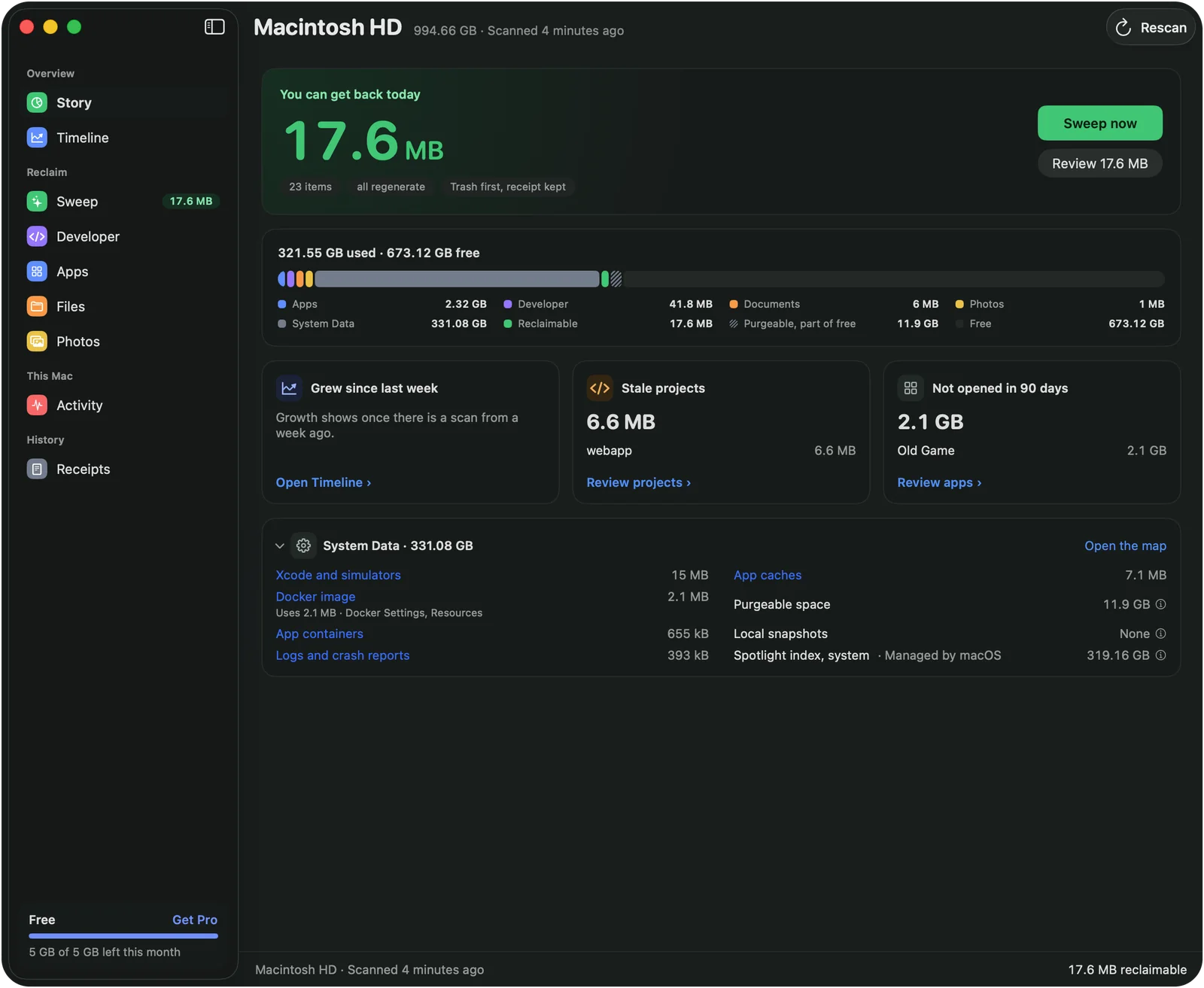
Ein Balken zeigt Ihre ganze Festplatte: Apps, Dokumente, Entwicklerdateien, Systemdaten, löschbaren Speicher und freien Platz. Darunter nennt Legroom, was diese Woche gewachsen ist und wie viel Sie heute zurückholen können.

  • Systemdaten aufgeschlüsselt in Xcode-Dateien, Docker-Images, App-Container, Protokolle und Caches
  • Ruhende Projekte und Apps, die Sie seit 90 Tagen nicht geöffnet haben
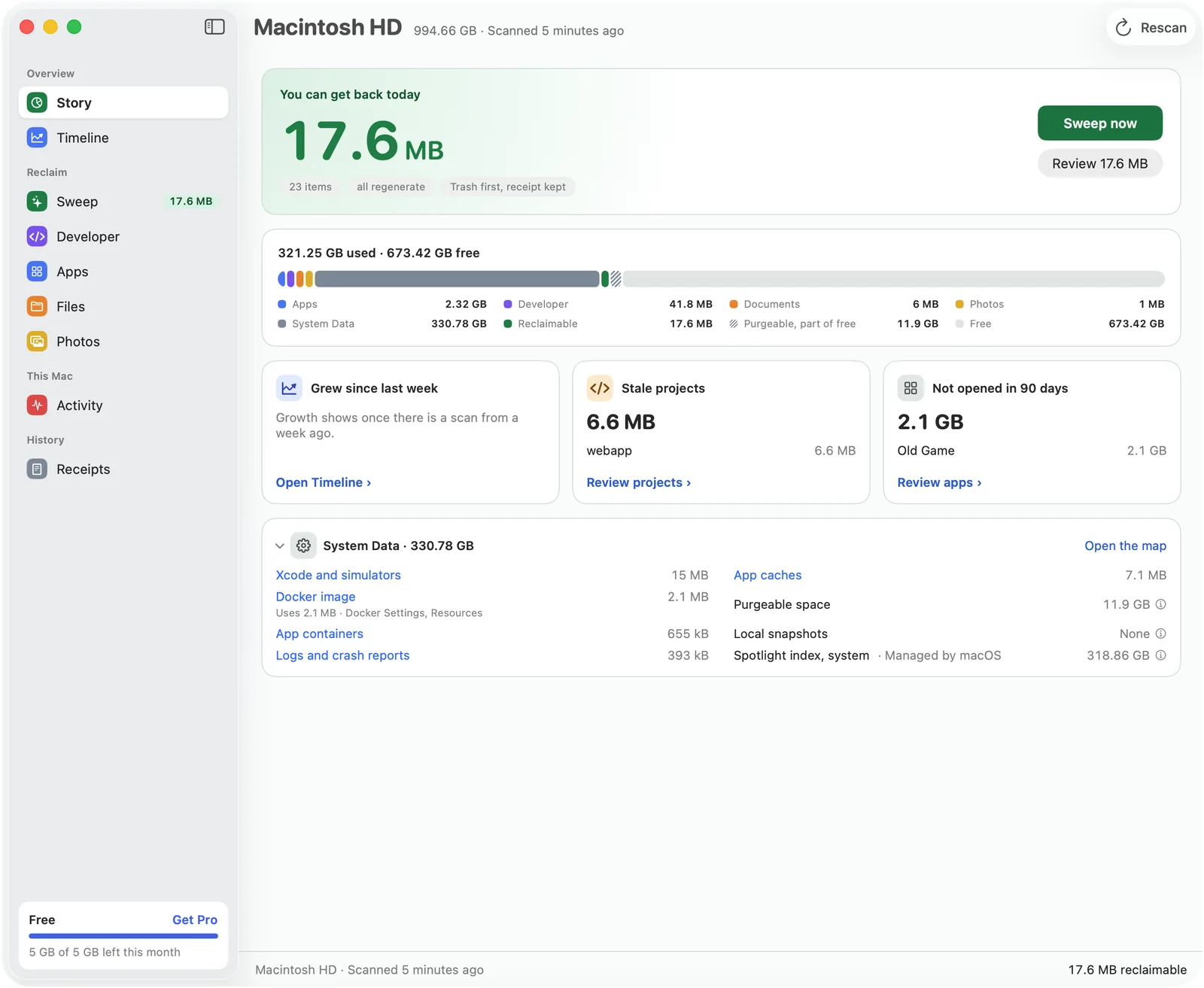
Überblick: Ihre ganze Festplatte, erklärtÜberblick: Ihre ganze Festplatte, erklärt
Aufräumen

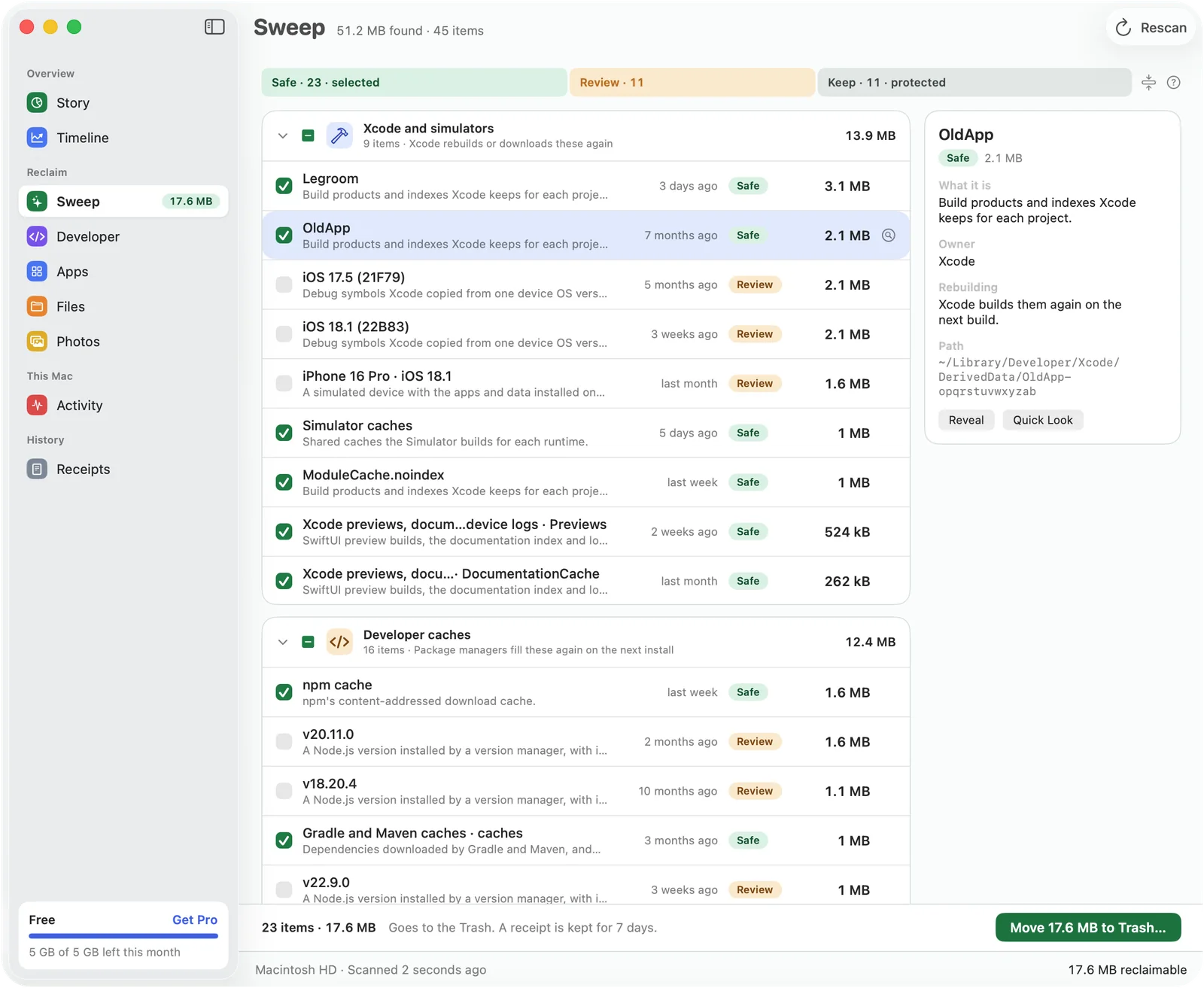
Jedes Objekt sagt, wie es neu entsteht

Zu jedem Objekt sehen Sie, was es ist, welche App oder welches Tool es angelegt hat, wann es zuletzt genutzt wurde und wie es zurückkommt. Objekte sind in Stufen eingeteilt, und nur sichere Objekte sind für Sie ausgewählt.

  • Sicher: Das zugehörige Tool erzeugt es von selbst neu
  • Prüfen: Sicher zu entfernen, kostet aber einen erneuten Download
  • Behalten: Ihre Daten oder der Zustand eines Tools. Wird nie aufgeräumt
  • In Benutzung: Die zugehörige App läuft
Aufräumen: Jedes Objekt sagt, wie es neu entstehtAufräumen: Jedes Objekt sagt, wie es neu entsteht
Belege

Alles kommt in den Papierkorb, mit Beleg

Legroom löscht nie eine Datei direkt. Jedes Aufräumen schreibt einen Beleg, den Sie öffnen können, und „Wiederherstellen“ holt Objekte sieben Tage lang aus dem Papierkorb zurück.

  • Fotos-Mediatheken, Mail, Nachrichten, iCloud Drive, Dokumente, Schreibtisch, Schlüsselbunde und Time Machine stehen auf einer Schutzliste, die keine Regel aufheben kann
Belege: Alles kommt in den Papierkorb, mit BelegBelege: Alles kommt in den Papierkorb, mit Beleg
Entwickler

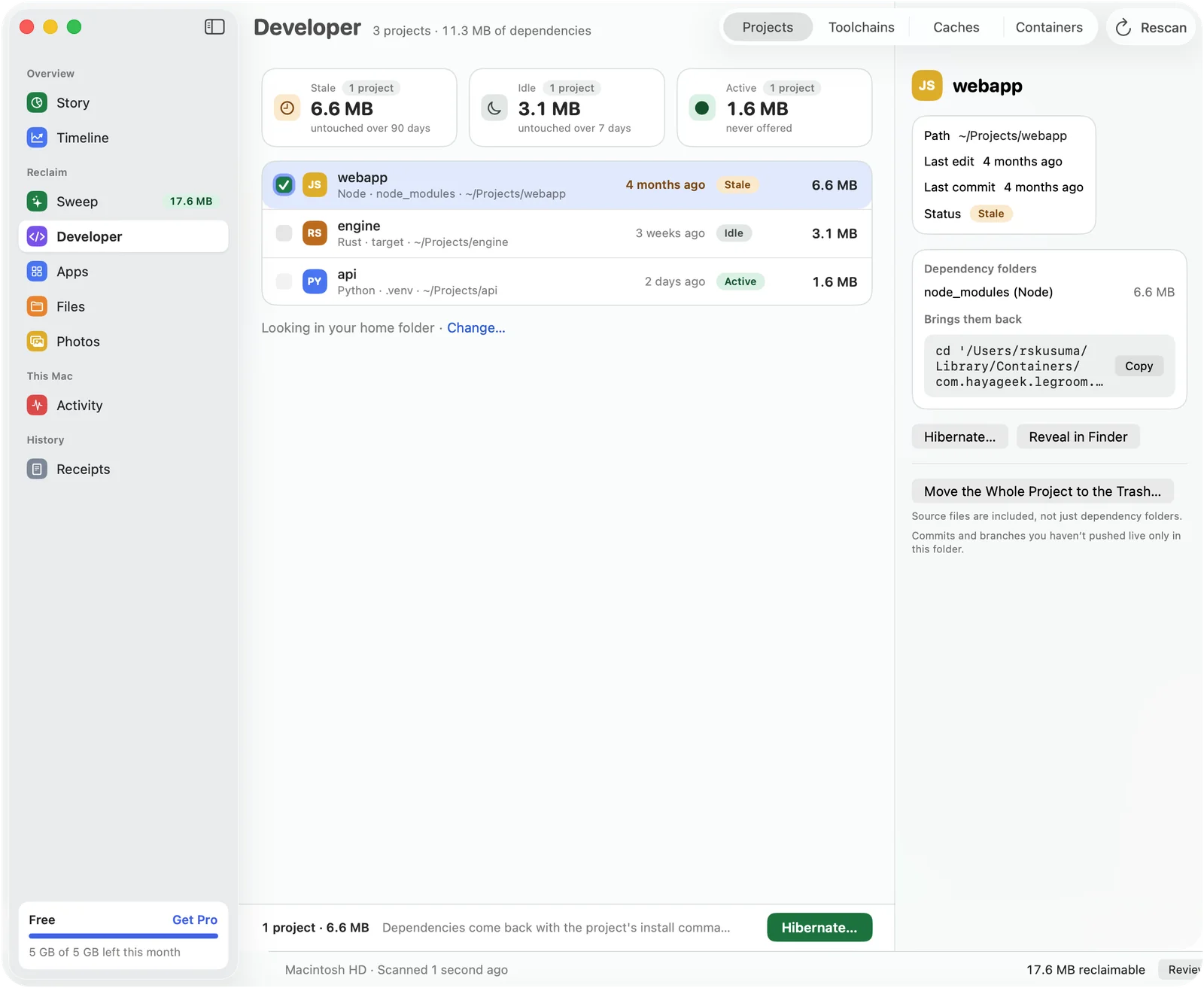
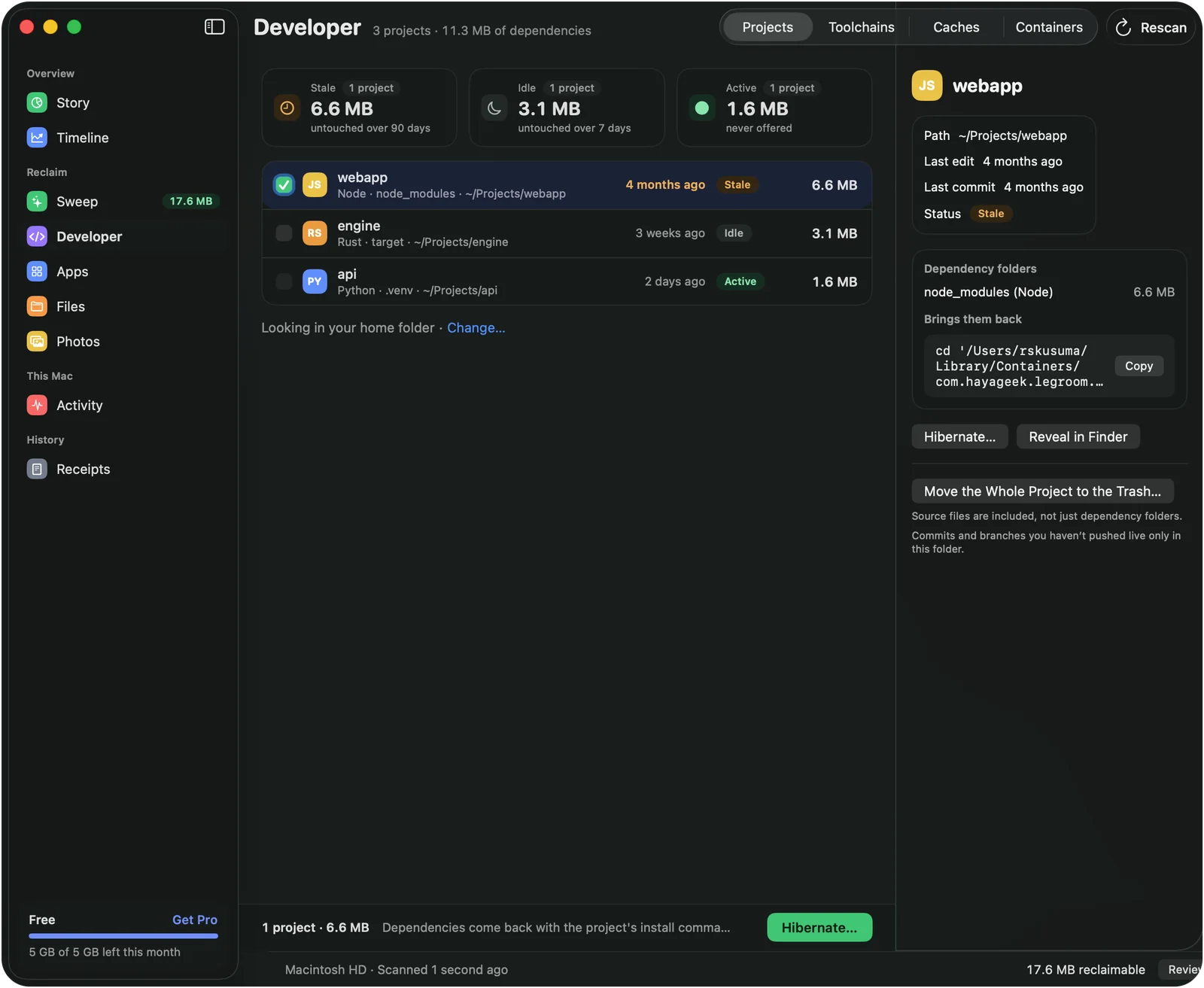
Projekte stilllegen, an denen Sie nicht arbeiten

Xcode DerivedData, Gerätesupport, Simulatoren, Archive, node_modules, Caches von Paketmanagern und Toolchains, jeweils mit eigener Regel. Beim Stilllegen eines Projekts kommen seine Abhängigkeitsordner in den Papierkorb, und der Befehl, der sie neu erzeugt, bleibt erhalten.

  • Docker Desktop, OrbStack, Colima und Podman: ob sie laufen und wie viel ihr Disk-Image belegt
  • Legroom zeigt die eigenen Befehle jeder Engine, um Platz zurückzugewinnen, und führt keinen davon aus
Entwickler: Projekte stilllegen, an denen Sie nicht arbeitenEntwickler: Projekte stilllegen, an denen Sie nicht arbeiten
Dateien

Die größten Ordner auf einen Blick

Eine Karte Ihres Benutzerordners, auf der die größten Ordner den meisten Platz einnehmen. Wechseln Sie zu Listen der größten und ältesten Dateien oder finden Sie doppelte Dateien.

  • Klick wählt aus, Doppelklick öffnet, Leertaste für Quick Look
Dateien: Die größten Ordner auf einen BlickDateien: Die größten Ordner auf einen Blick
Apps

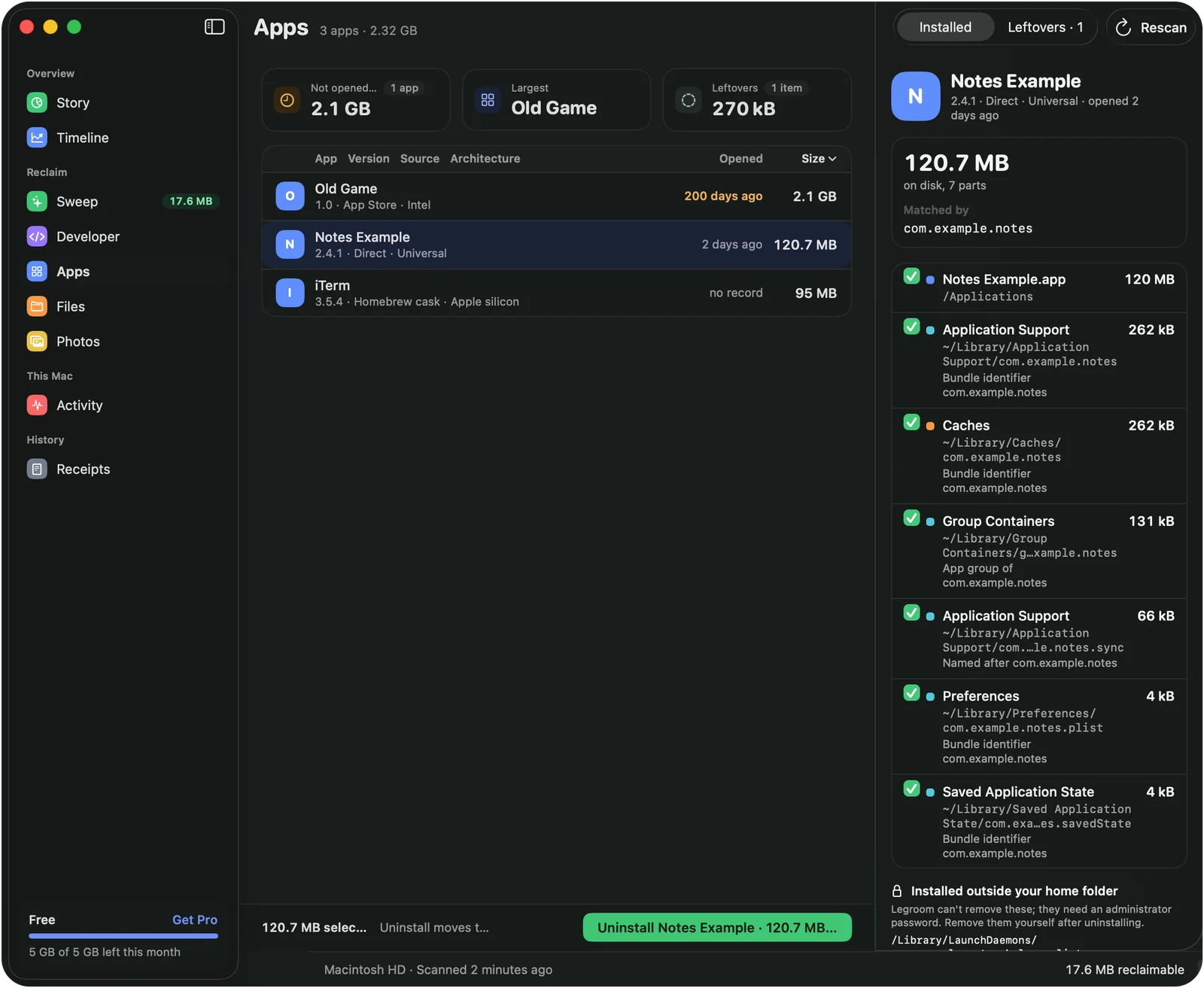
Eine App deinstallieren, samt dem, was sie hinterlassen hat

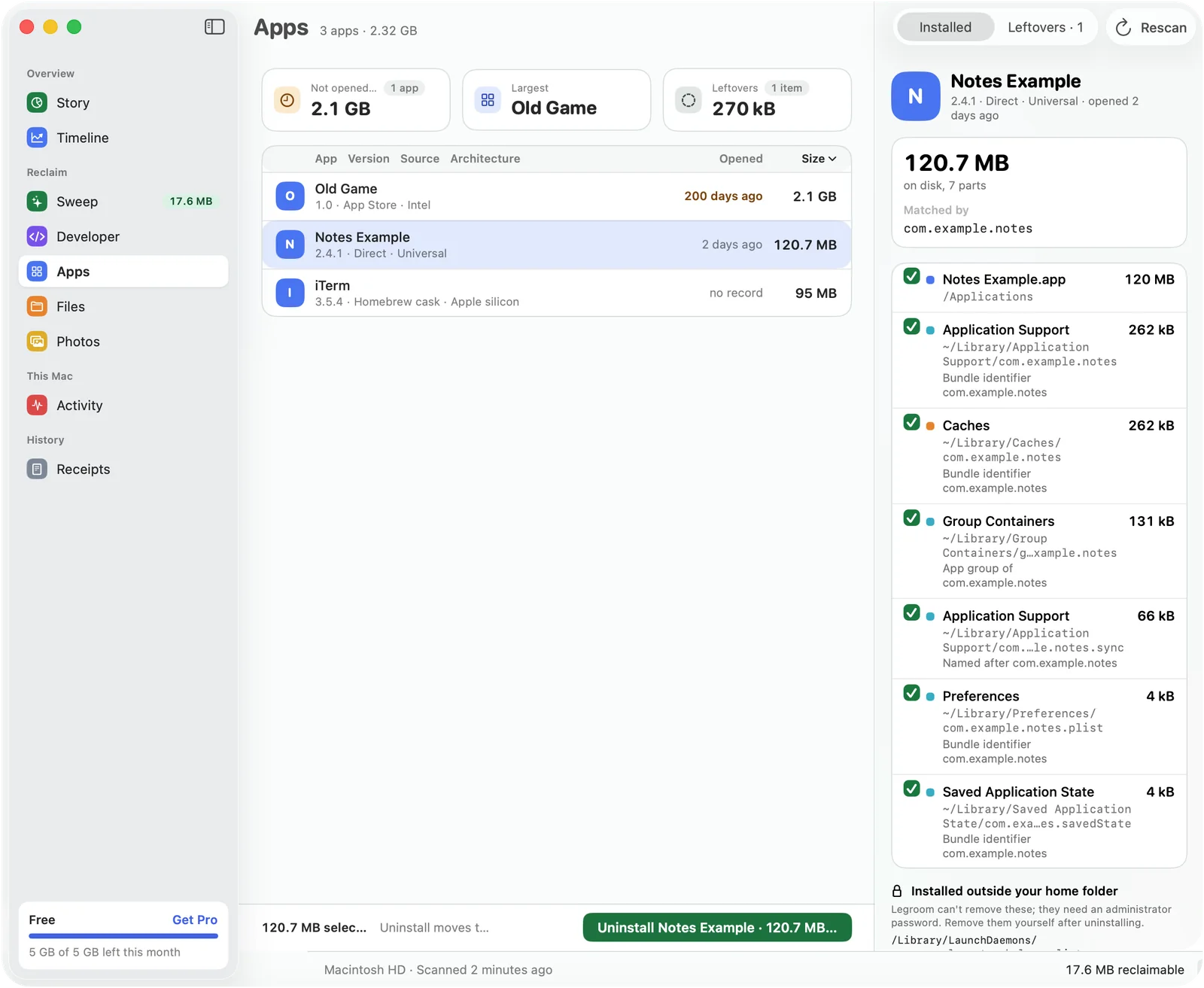
Jede App steht mit ihrer Größe, ihrer Herkunft und dem Datum, an dem Sie sie zuletzt geöffnet haben, in der Liste. Vor dem Deinstallieren sehen Sie jeden Teil: die App, ihre Supportdateien, Caches, Container und Einstellungen.

  • Reste von Apps, die schon entfernt sind
  • Teile außerhalb Ihres Benutzerordners werden aufgelistet, damit Sie sie selbst entfernen können
Apps: Eine App deinstallieren, samt dem, was sie hinterlassen hatApps: Eine App deinstallieren, samt dem, was sie hinterlassen hat
Fotos

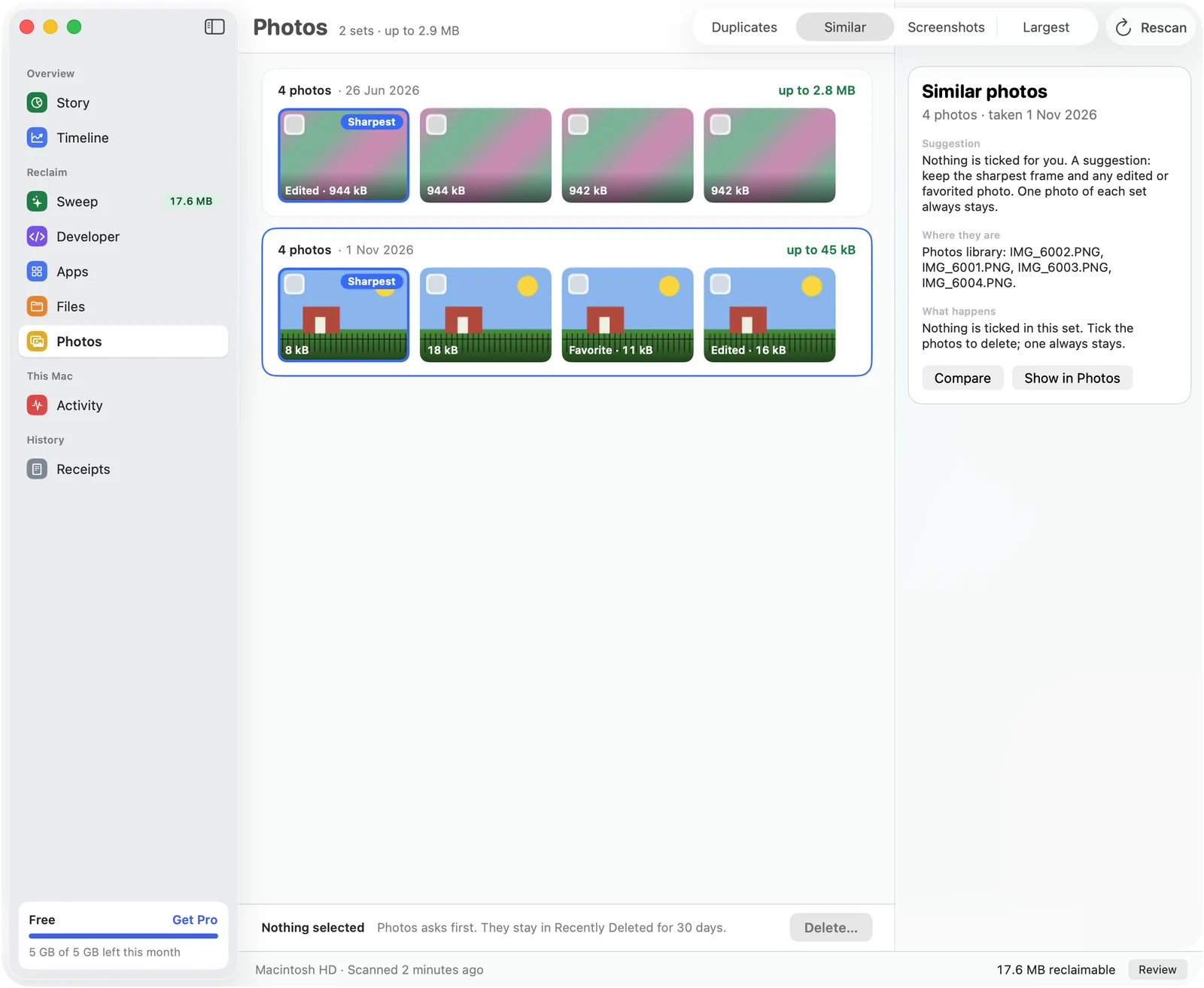
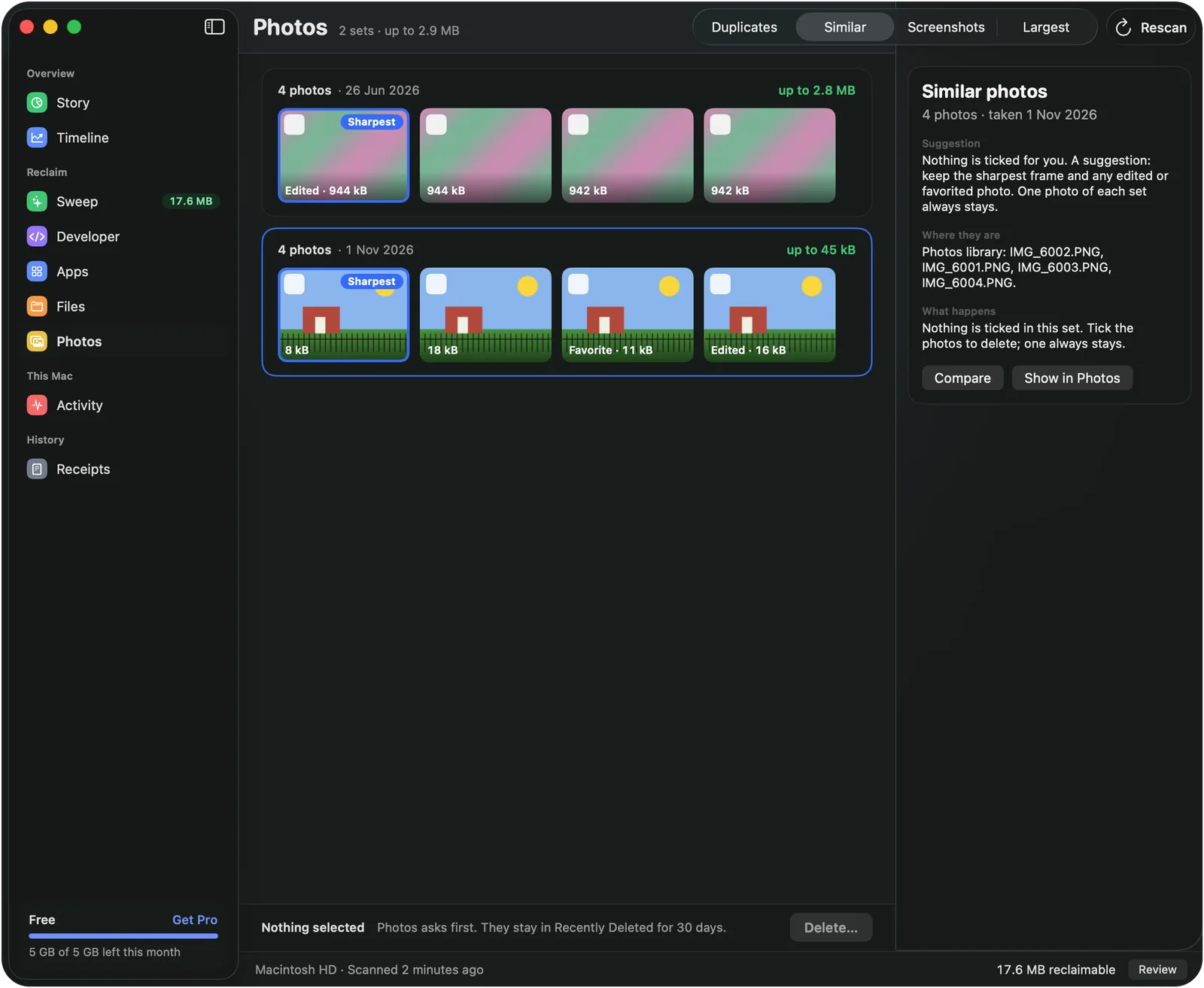
Doppelte und ähnliche Fotos, nebeneinander

Legroom findet Duplikate, ähnliche Aufnahmen, Bildschirmfotos und die größten Objekte in Ihrer Fotos-Mediathek. Nichts ist vorausgewählt, und ein Foto jeder Gruppe bleibt immer.

  • Fotos fragt nach, bevor etwas gelöscht wird
  • Gelöschte Fotos bleiben 30 Tage in „Zuletzt gelöscht“
Fotos: Doppelte und ähnliche Fotos, nebeneinanderFotos: Doppelte und ähnliche Fotos, nebeneinander
Zeitachse

Wissen, wann Ihre Festplatte voll ist

Ein Diagramm Ihrer Festplatte im Zeitverlauf, das Tempo, in dem sie sich füllt, und das Datum, an dem sie voll wäre. Darunter die Ordner, die seit gestern, letzter Woche oder letztem Monat gewachsen und geschrumpft sind.

Zeitachse: Wissen, wann Ihre Festplatte voll istZeitachse: Wissen, wann Ihre Festplatte voll ist

So funktioniert es

  1. 1

    Benutzerordner wählen

    Einmal, im normalen Dialog „Öffnen“ von macOS. Legroom liest Namen, Größen und Daten. Den Zugriff können Sie in den Einstellungen widerrufen.

  2. 2

    Den Überblick lesen

    Legroom scannt den Ordner und zeigt Ihre Festplatte als einen Balken, der freigebbare Teil ist grün markiert.

  3. 3

    Aufräumen und den Beleg behalten

    „Jetzt aufräumen“ legt die sicheren Objekte in den Papierkorb. Mit „Prüfen“ wählen Sie zuerst selbst aus. In beiden Fällen erhalten Sie einen Beleg.

So sieht es aus

Vom ersten Scan bis zum Beleg, in einer halben Minute.

Privat von Grund auf

  • Keine Daten erfasst. Kein Account, keine Analyse, keine Netzwerkverbindungen.
  • Zugriff über den normalen Dialog „Öffnen“: einmal Ihr Benutzerordner, dazu alle Ordner, die Sie hinzufügen.
  • Kein Administratorpasswort und kein privilegiertes Hilfsprogramm.
  • Die Regeln sind Teil der App und ändern sich nur mit Updates aus dem App Store.
Datenschutzrichtlinie lesen →

Kostenlos, und Pro, wenn Sie es brauchen

Kostenlos
Alles in Legroom, auch das Aufräumen von bis zu 5 GB pro Monat.
Pro
Kein Monatslimit. Ein Kauf, kein Abo, mit Ihrer Familie geteilt.

Ein 14-tägiger Test von Pro ist kostenlos und berechnet nichts.

Fragen

Ist Legroom sicher?

Ja. Beim Aufräumen wird nur ausgewählt, was die zugehörige App oder das zugehörige Tool von selbst neu erzeugt. Alles kommt in den Papierkorb und wird nie direkt gelöscht, und jedes Aufräumen schreibt einen Beleg, aus dem Sie sieben Tage lang wiederherstellen können.

Was entfernt Legroom?

Nur, was Sie auswählen. Sichere Objekte wie Build-Caches und geladene Installationsprogramme sind für Sie ausgewählt; alles andere wartet auf Ihre Entscheidung. Fotos-Mediatheken, Mail, Nachrichten, iCloud Drive, Dokumente, Schreibtisch, Schlüsselbunde und Time Machine-Backups werden nie entfernt.

Wie sehe ich, was auf meinem Mac in den Systemdaten steckt?

Der Überblick schlüsselt die Systemdaten auf: Xcode- und Simulator-Dateien, Docker-Images, App-Container, Protokolle, App-Caches, löschbarer Speicher, lokale Schnappschüsse und der Teil, den macOS selbst verwaltet, jeweils mit Größe.

Kann ich nach dem Aufräumen etwas zurückholen?

Ja. Öffnen Sie „Belege“, wählen Sie das Aufräumen aus und klicken Sie auf „Wiederherstellen“. Die Objekte kommen sieben Tage lang an ihren alten Ort zurück, solange sie noch im Papierkorb liegen.

Sendet Legroom meine Daten irgendwohin?

Nein. Legroom stellt keine Netzwerkverbindungen her und hat die macOS-Berechtigung dafür nicht. Es gibt keinen Account und keine Analyse.

Braucht Legroom ein Administratorpasswort?

Nein. Legroom ist eine App aus dem App Store und läuft in der Sandbox. Es liest nur die Ordner, die Sie im Dialog „Öffnen“ freigeben, und fragt nie nach einem Passwort.

Was kostet Legroom?

Legroom ist kostenlos, auch das Aufräumen von bis zu 5 GB pro Monat. Pro hebt das Monatslimit mit einem einmaligen Kauf auf, ohne Abo und mit Ihrer Familie geteilt. Ein 14-tägiger Test ist kostenlos.

Auf welchen Macs läuft Legroom?

Auf jedem Mac mit macOS 15 oder neuer.

Sehen Sie, wohin Ihr Speicherplatz ging.

Demnächst im Mac App Store

Kostenlos · macOS 15 oder neuer · Keine Daten erfasst