Mira adónde ha ido el espacio de tu disco. Recupéralo sin riesgos.

Legroom explica cada ítem de tu Mac y solo lleva a la Papelera lo que se reconstruye solo, con un recibo para restaurarlo durante siete días.

Próximamente en el Mac App Store

Gratis · macOS 15 o posterior · No se recopilan datos

Panorama: Todo tu disco, explicadoPanorama: Todo tu disco, explicado
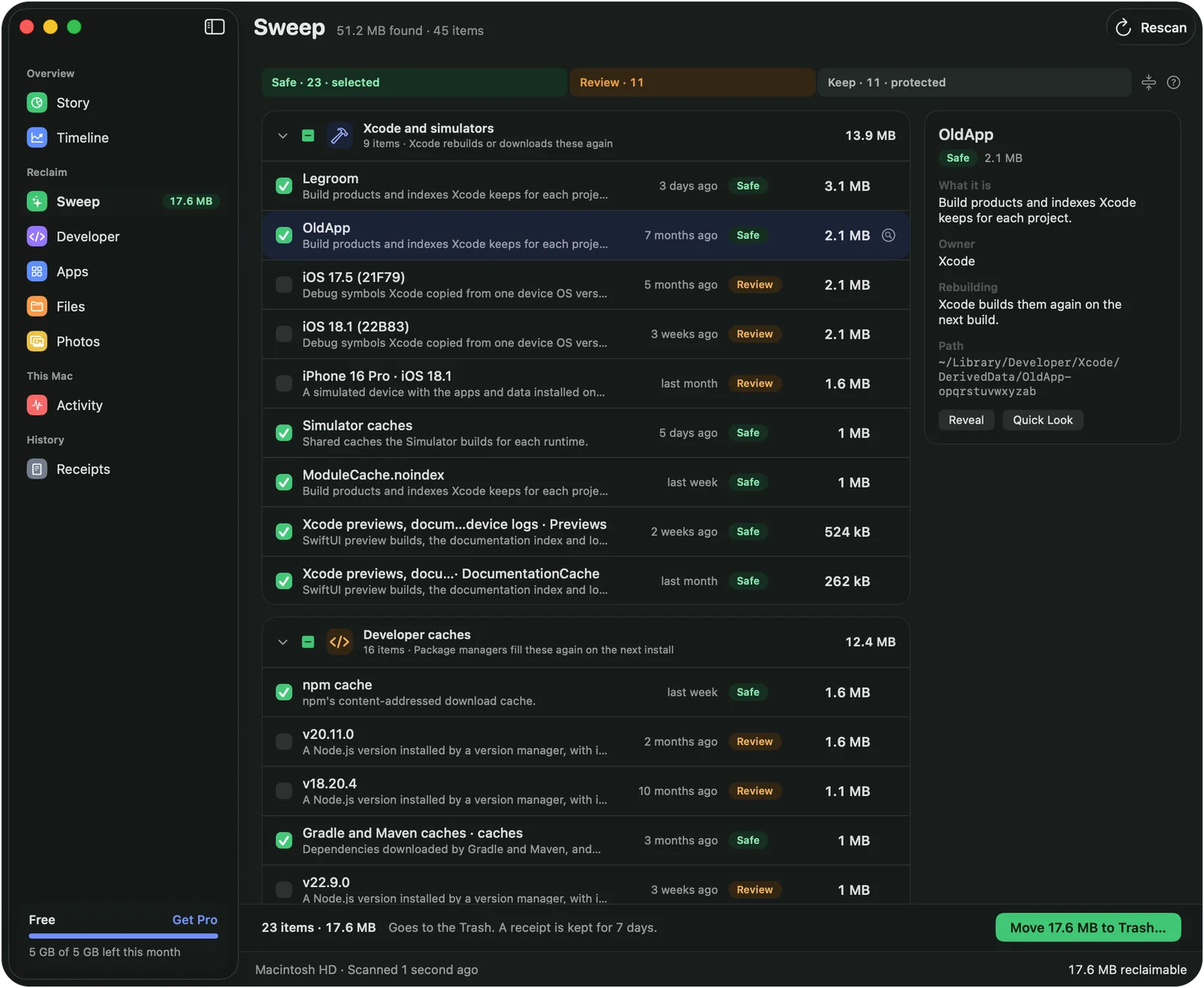
Barrido: Cada ítem dice cómo se reconstruyeBarrido: Cada ítem dice cómo se reconstruye
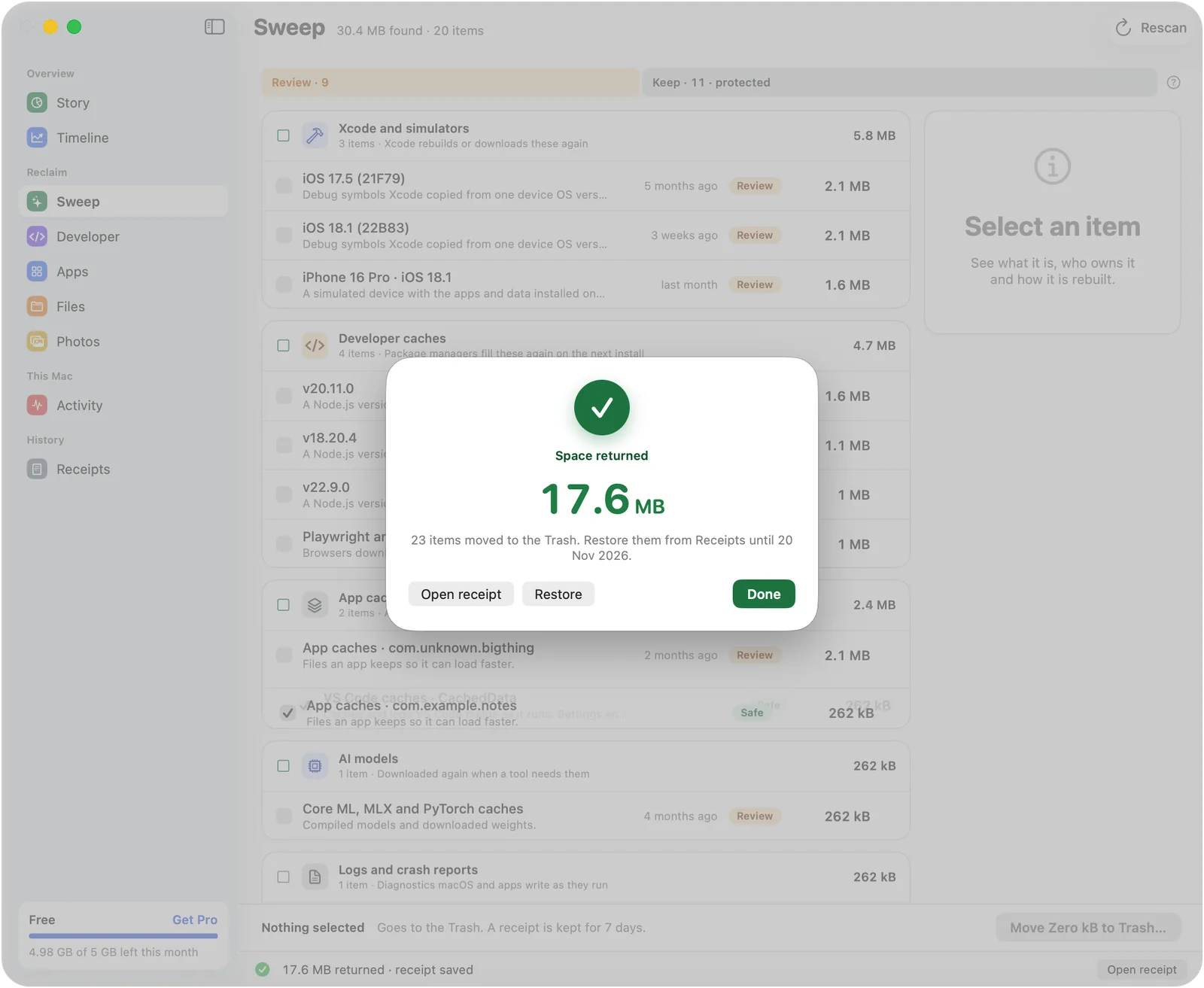
Recibos: Todo va a la Papelera, con un reciboRecibos: Todo va a la Papelera, con un recibo
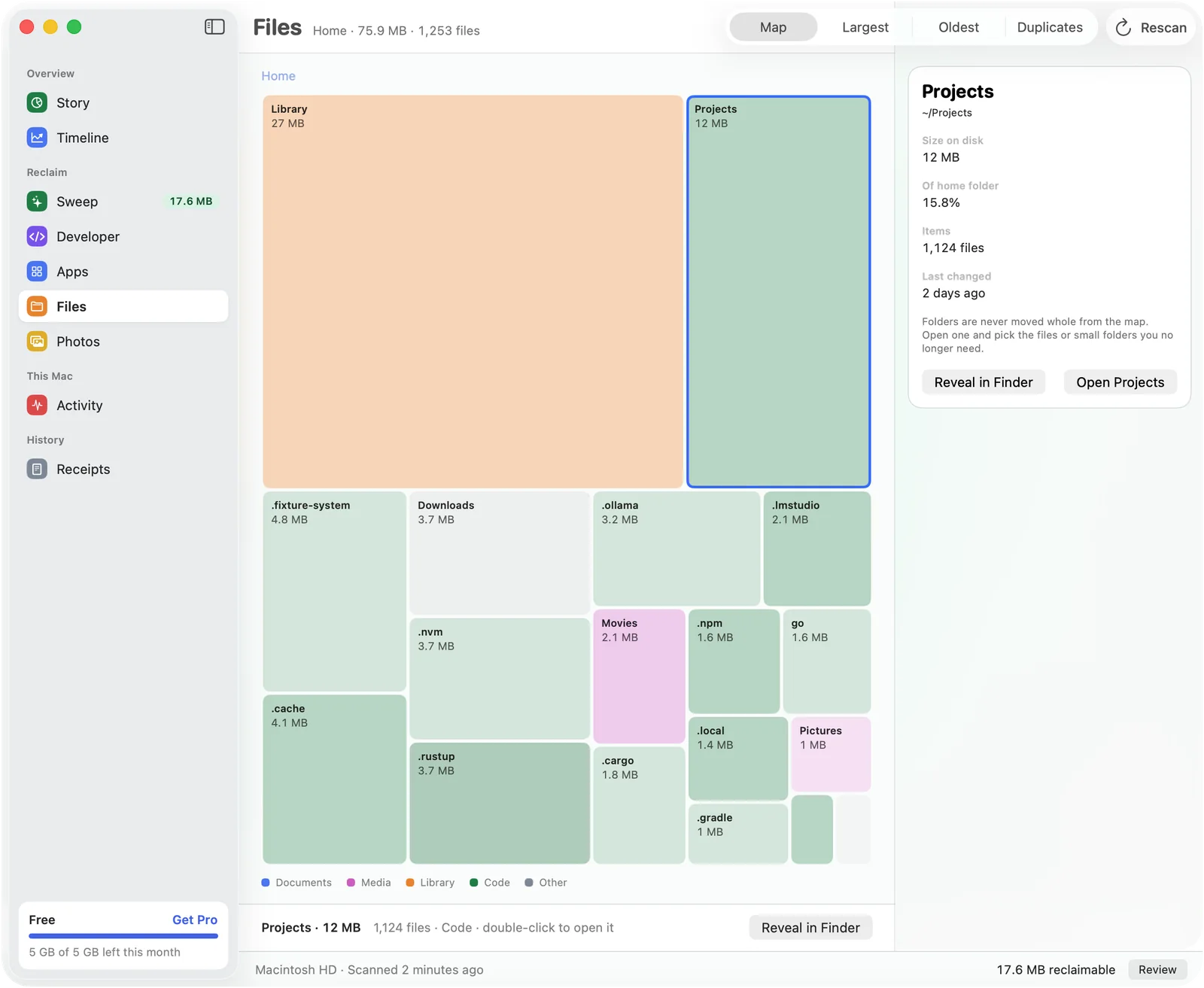
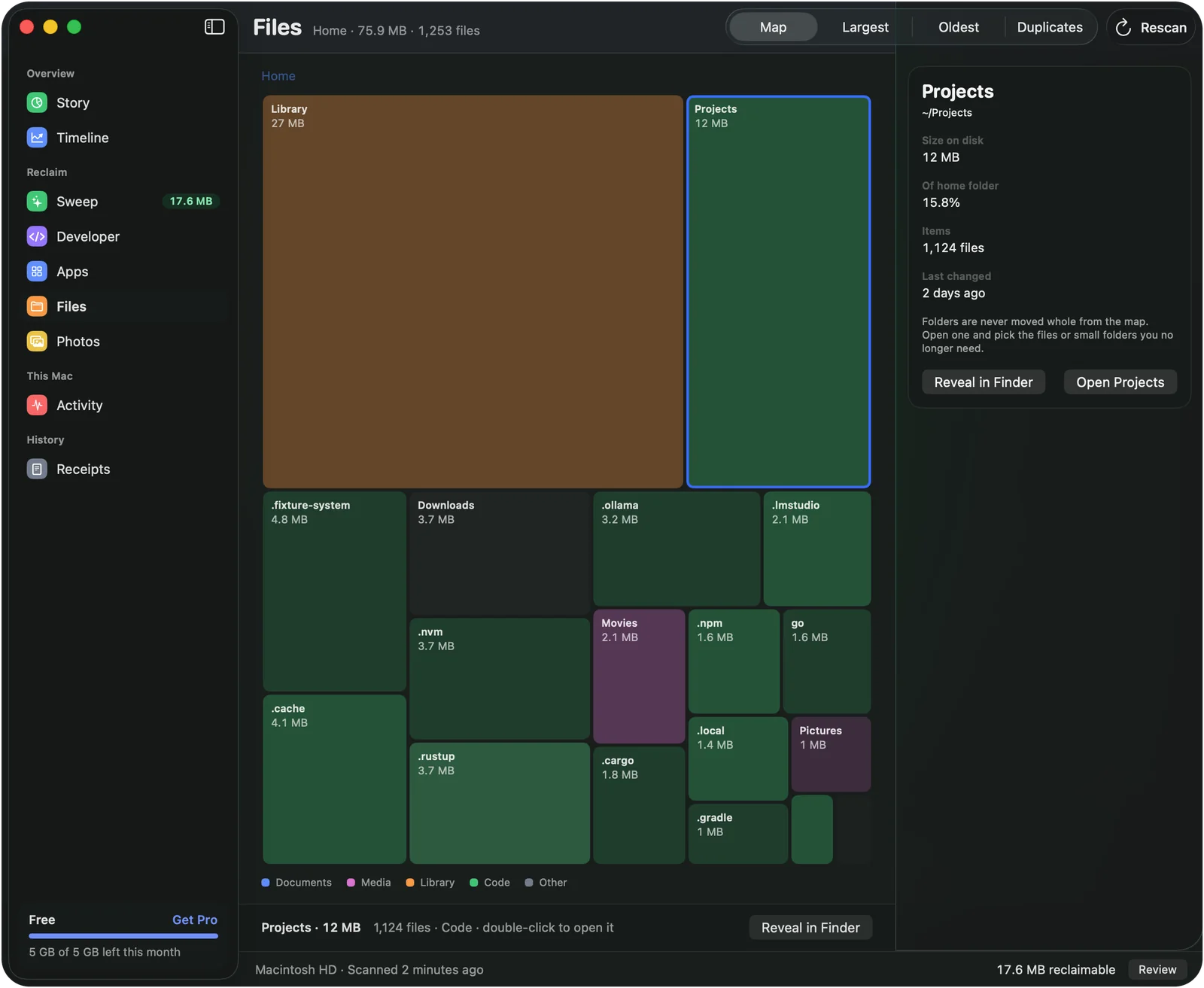
Archivos: Las carpetas más grandes de un vistazoArchivos: Las carpetas más grandes de un vistazo
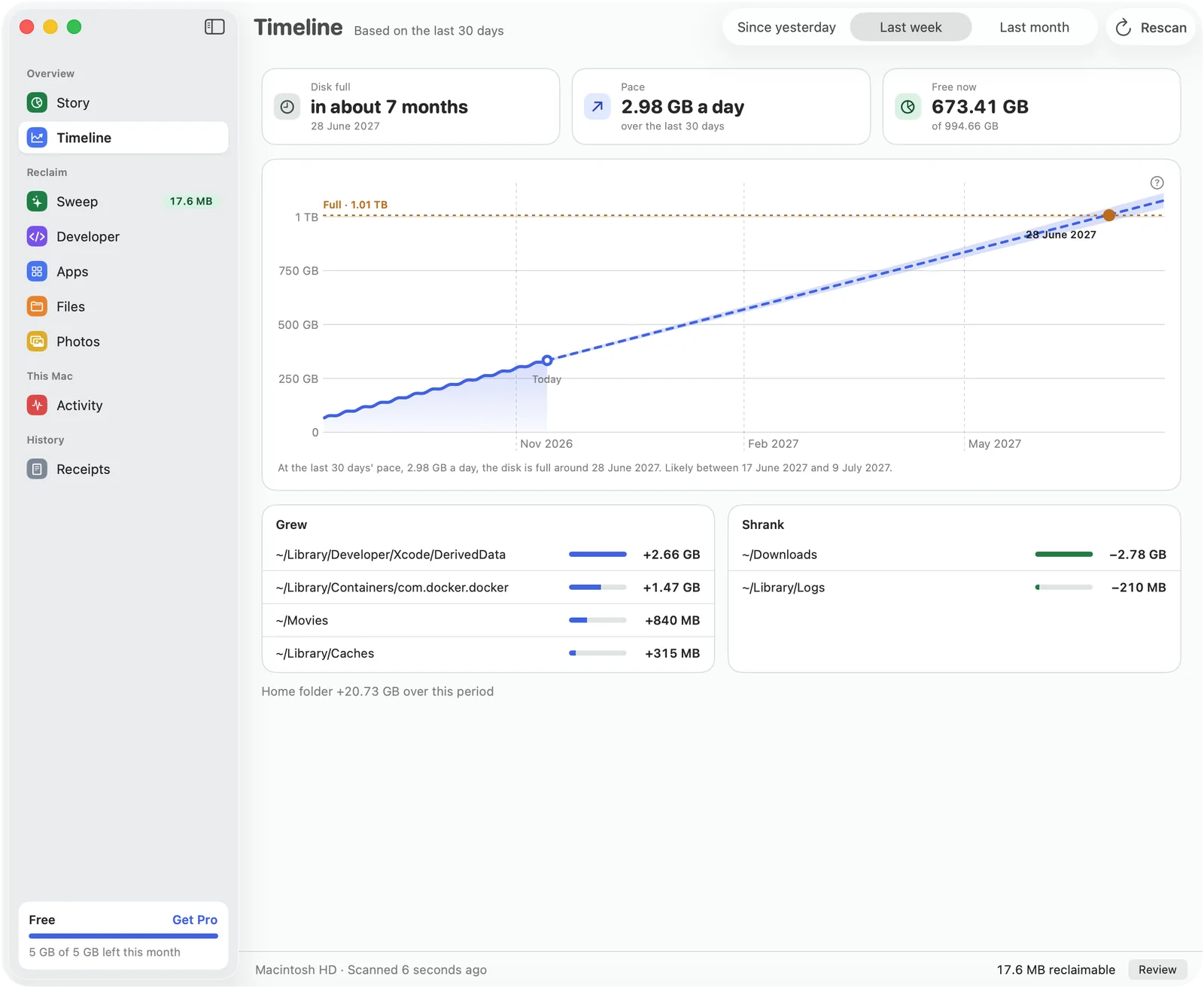
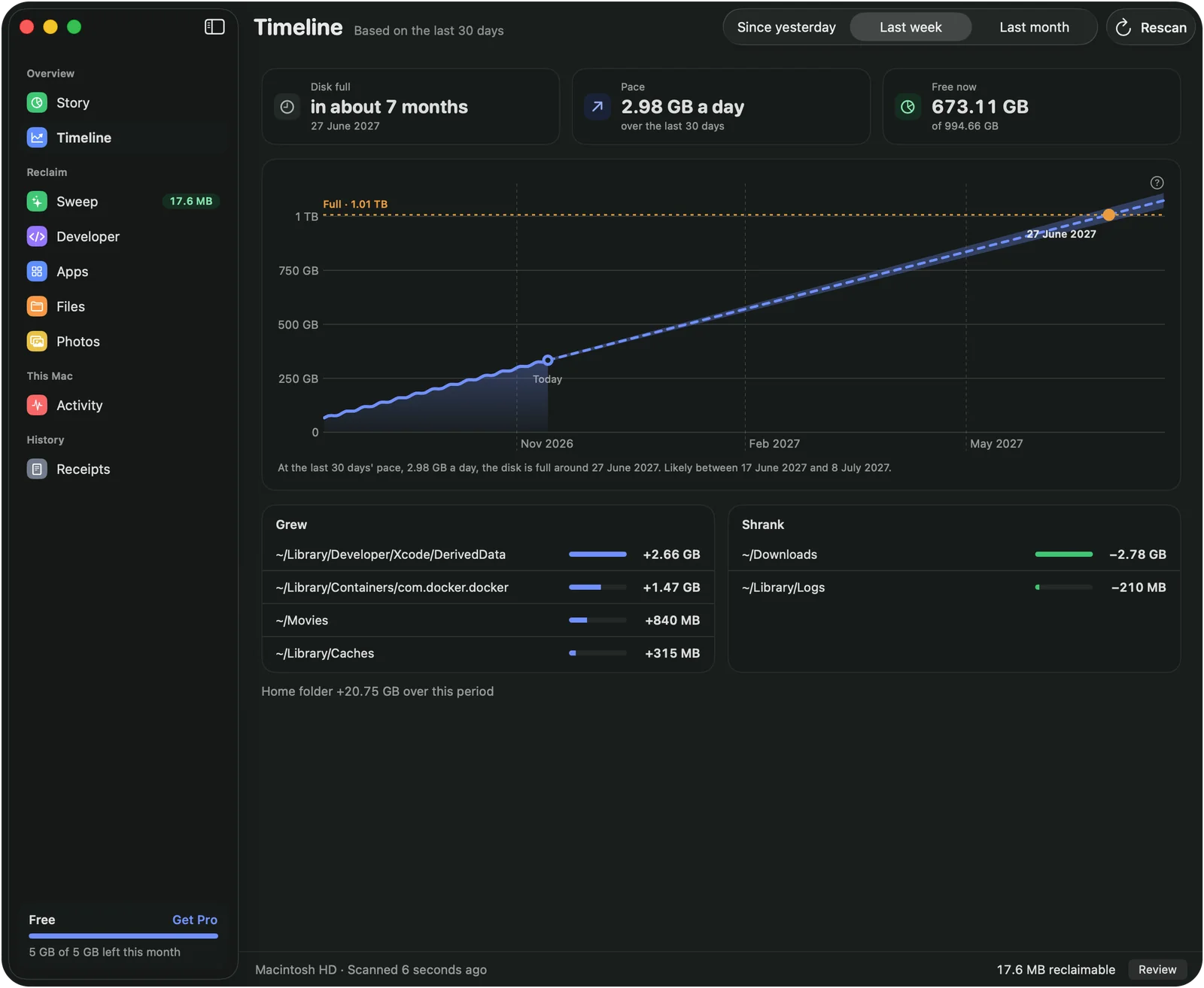
Cronología: Averigua cuándo se llenará tu discoCronología: Averigua cuándo se llenará tu disco

Cada ítem tiene un motivo

Qué es, qué app lo creó, cuándo se usó por última vez y cómo se reconstruye.

Nada se destruye

Todo va primero a la Papelera. Restaura desde el recibo durante siete días.

Nada sale de tu Mac

Sin cuenta, sin analíticas y sin conexiones de red.

Qué te muestra Legroom

Ocho pantallas, una idea: ves qué es un ítem antes de que le pase nada.

Panorama

Todo tu disco, explicado

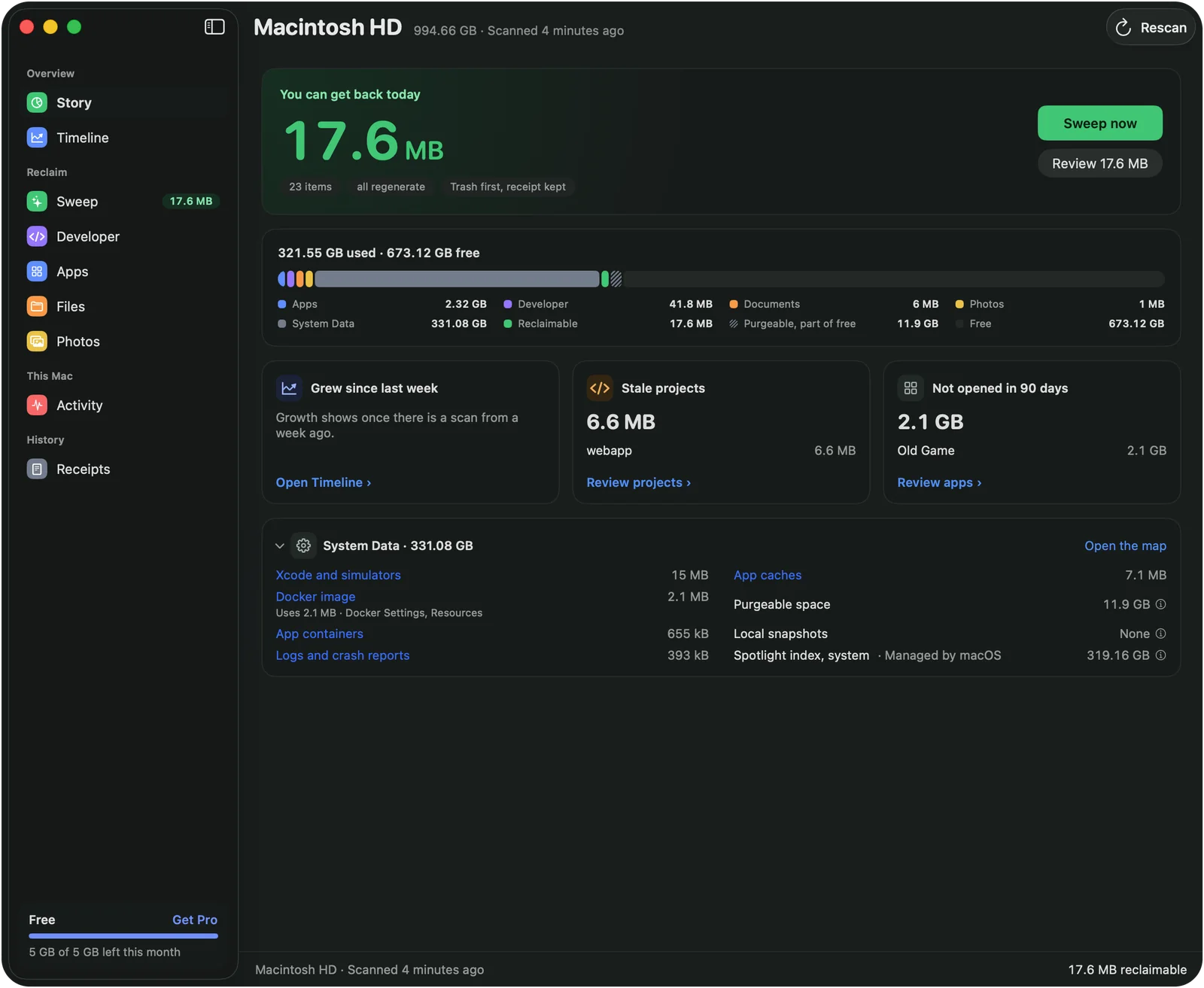
Una sola barra muestra todo el disco: apps, documentos, archivos de desarrollo, Datos del sistema, espacio purgable y espacio libre. Debajo, Legroom indica qué ha crecido esta semana y cuánto puedes recuperar hoy.

  • Datos del sistema desglosado en archivos de Xcode, imágenes de Docker, contenedores de apps, registros y cachés
  • Proyectos inactivos y apps que no has abierto en 90 días
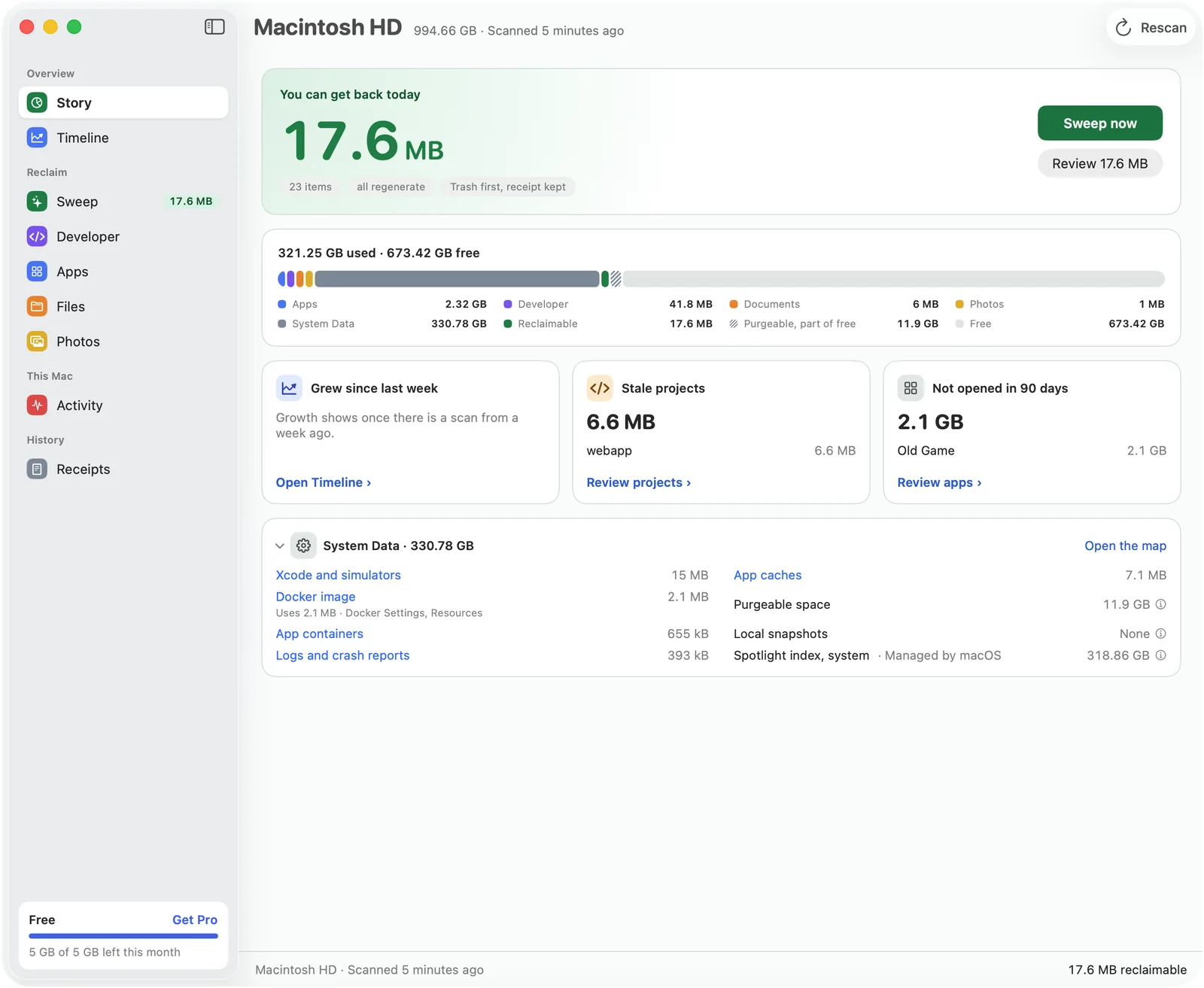
Panorama: Todo tu disco, explicadoPanorama: Todo tu disco, explicado
Barrido

Cada ítem dice cómo se reconstruye

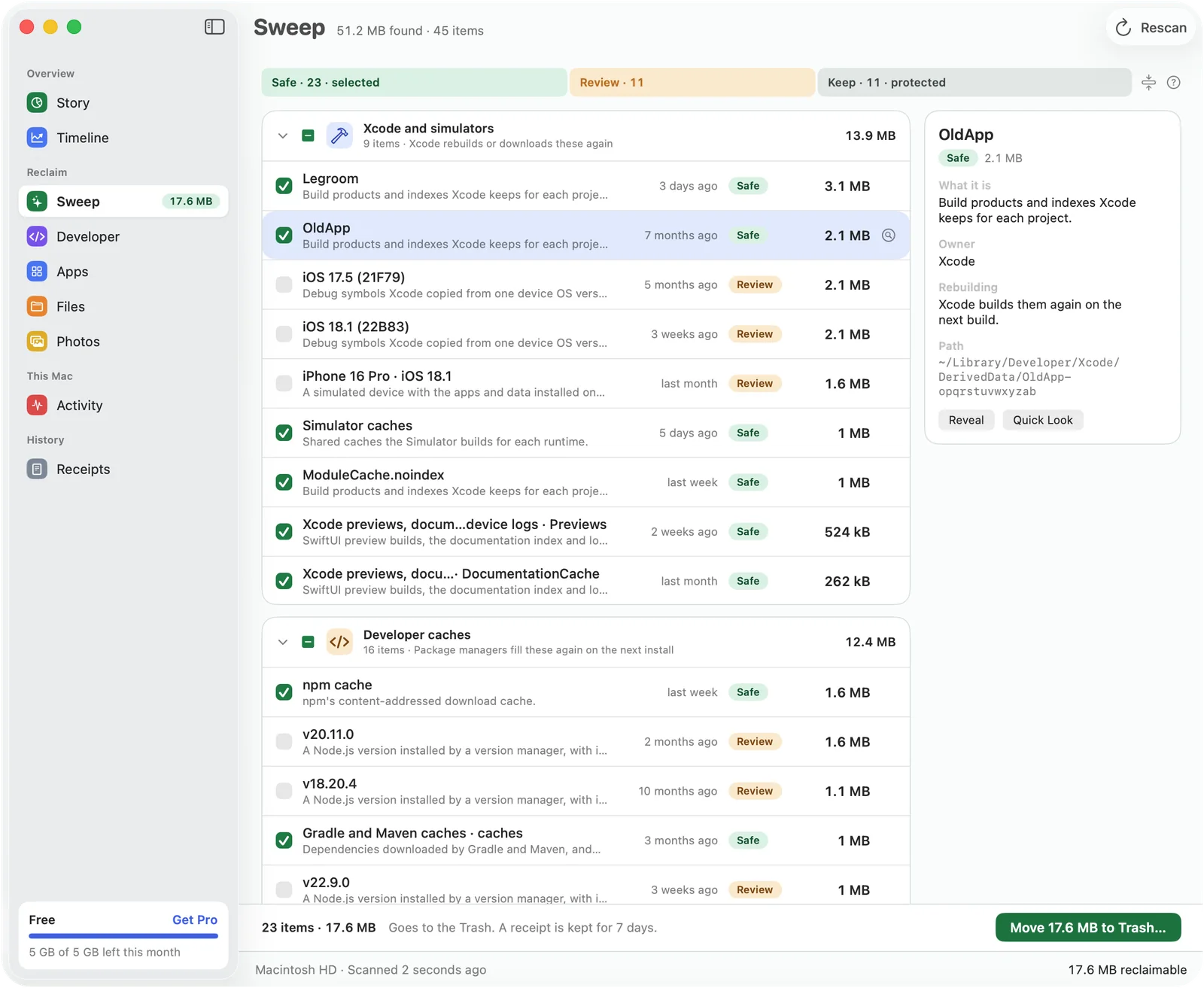
Cada ítem muestra qué es, qué app o herramienta lo creó, cuándo se usó por última vez y cómo vuelve. Los ítems se clasifican en niveles, y solo los Seguros vienen seleccionados.

  • Seguro: la herramienta que lo creó lo regenera sola
  • Revisar: se puede eliminar sin riesgo, pero cuesta volver a descargarlo
  • Conservar: tus datos o el estado de una herramienta. Nunca se barre
  • En uso: la app a la que pertenece está en ejecución
Barrido: Cada ítem dice cómo se reconstruyeBarrido: Cada ítem dice cómo se reconstruye
Recibos

Todo va a la Papelera, con un recibo

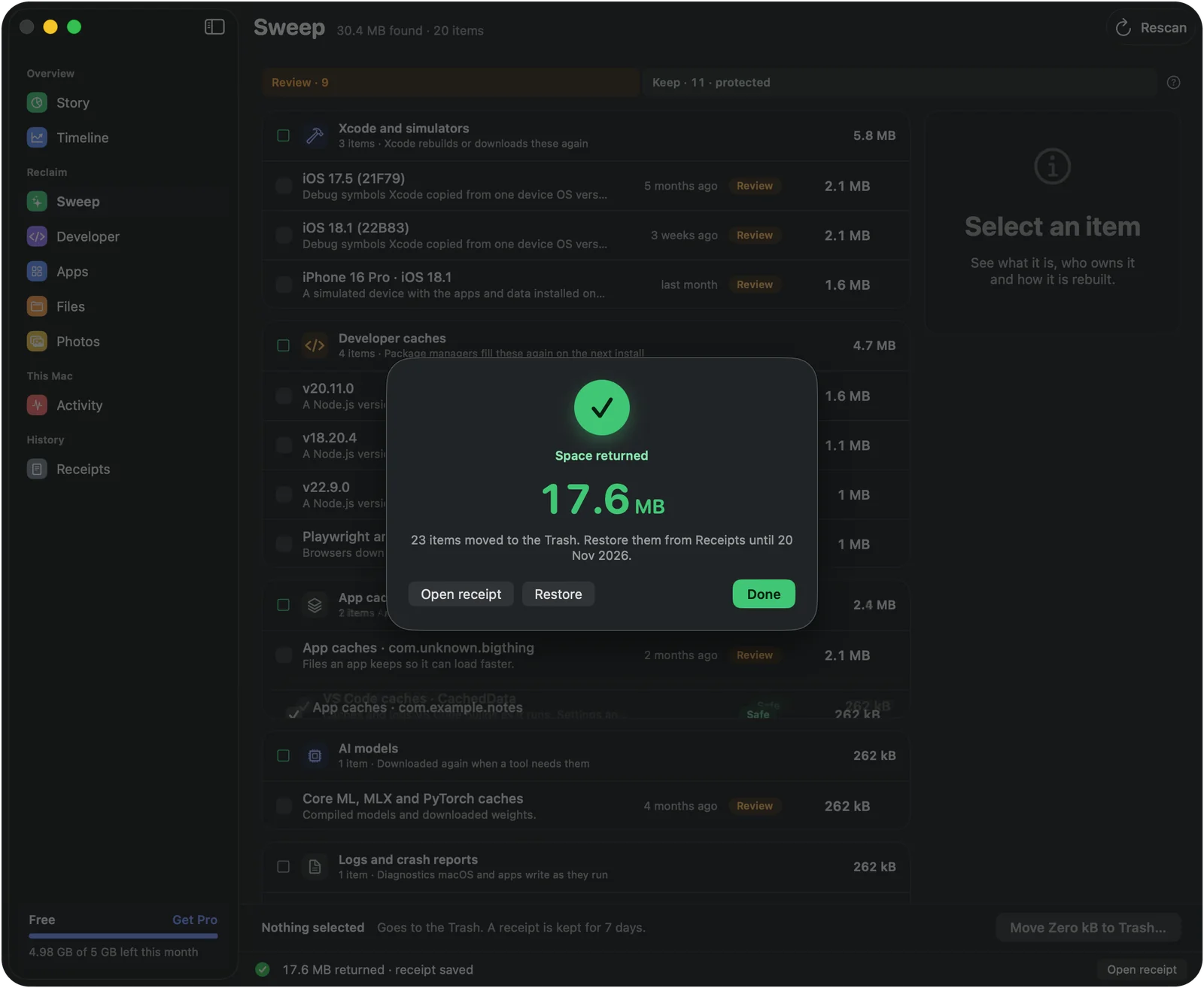
Legroom nunca borra un archivo directamente. Cada barrido escribe un recibo que puedes abrir, y Restaurar devuelve los ítems desde la Papelera durante siete días.

  • Las fototecas, Mail, Mensajes, iCloud Drive, Documentos, Escritorio, los llaveros y Time Machine están en una lista protegida que ninguna regla puede saltarse
Recibos: Todo va a la Papelera, con un reciboRecibos: Todo va a la Papelera, con un recibo
Desarrollo

Hiberna los proyectos que no estás usando

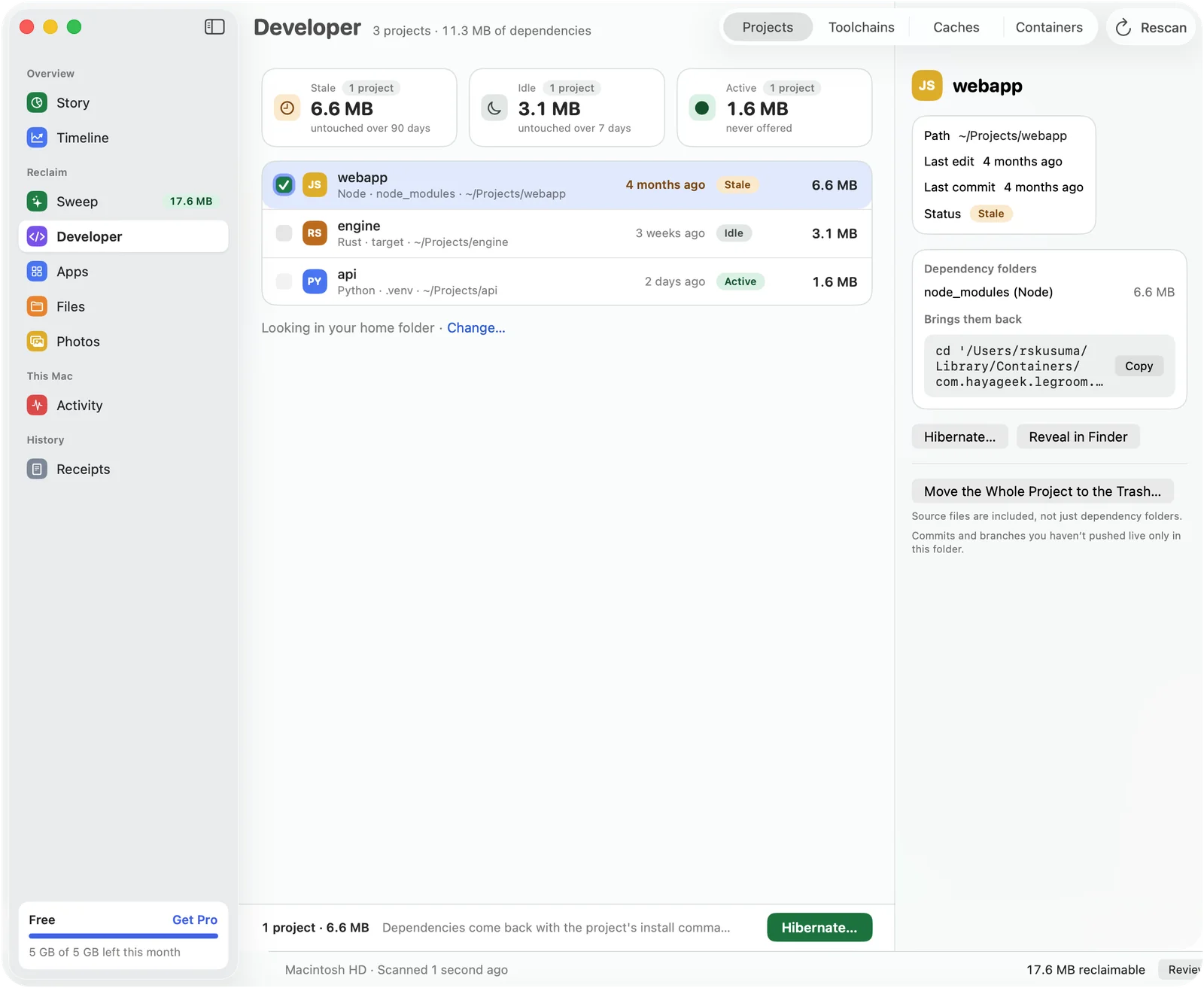
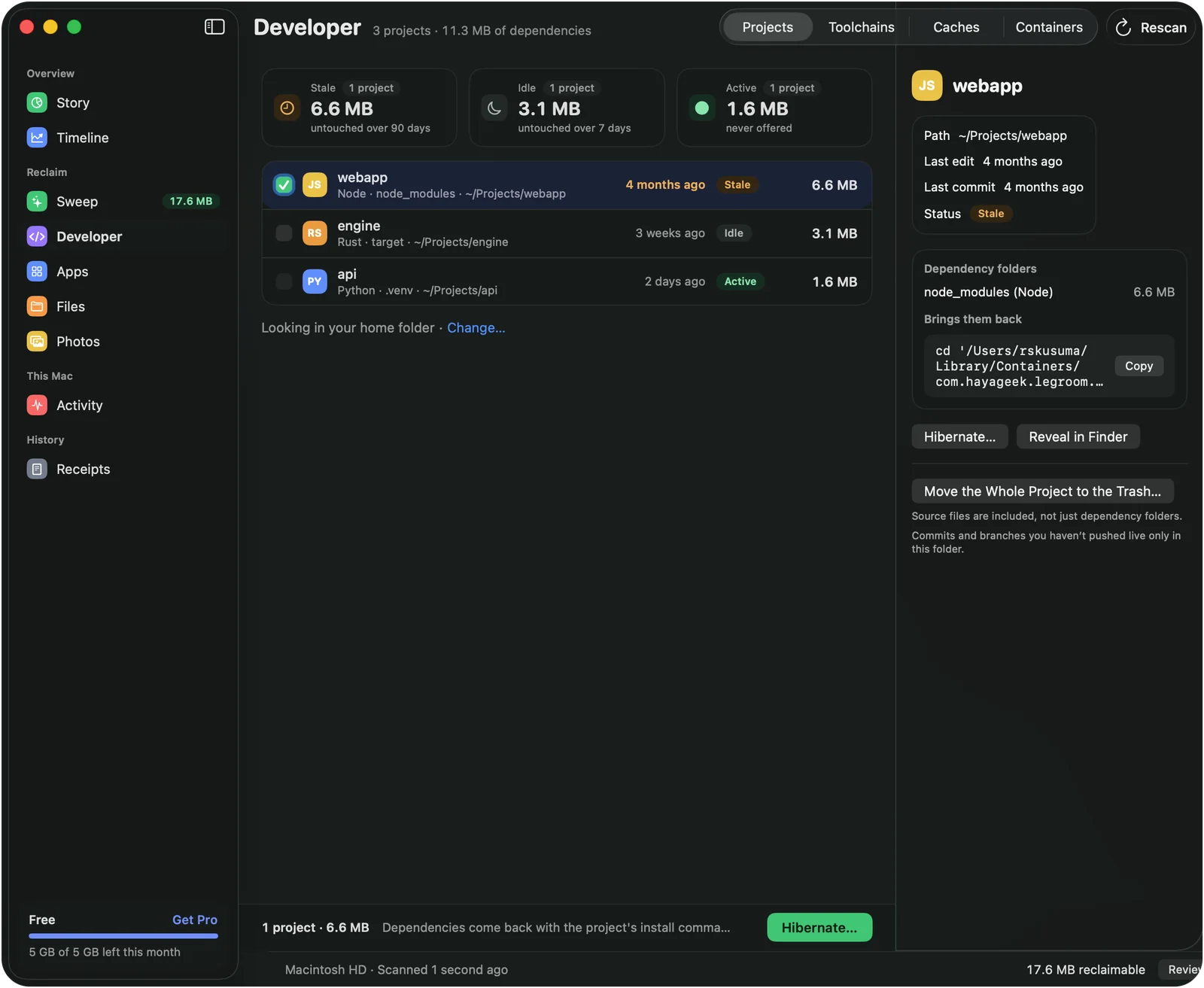
Xcode DerivedData, soporte de dispositivos, simuladores, archivos de Xcode, node_modules, cachés de gestores de paquetes y toolchains, cada uno con su regla. Hibernar un proyecto traslada sus carpetas de dependencias a la Papelera y guarda el comando que las reconstruye.

  • Docker Desktop, OrbStack, Colima y Podman: si cada uno está en ejecución y cuánto ocupa su imagen de disco
  • Legroom muestra los comandos del propio motor para recuperar espacio y no ejecuta ninguno
Desarrollo: Hiberna los proyectos que no estás usandoDesarrollo: Hiberna los proyectos que no estás usando
Archivos

Las carpetas más grandes de un vistazo

Un mapa de tu carpeta de inicio en el que las carpetas más grandes ocupan más sitio. Cambia a las listas de los archivos más grandes y más antiguos, o busca archivos duplicados.

  • Clic para seleccionar, doble clic para abrir, Espacio para Quick Look
Archivos: Las carpetas más grandes de un vistazoArchivos: Las carpetas más grandes de un vistazo
Apps

Desinstala una app y lo que ha dejado

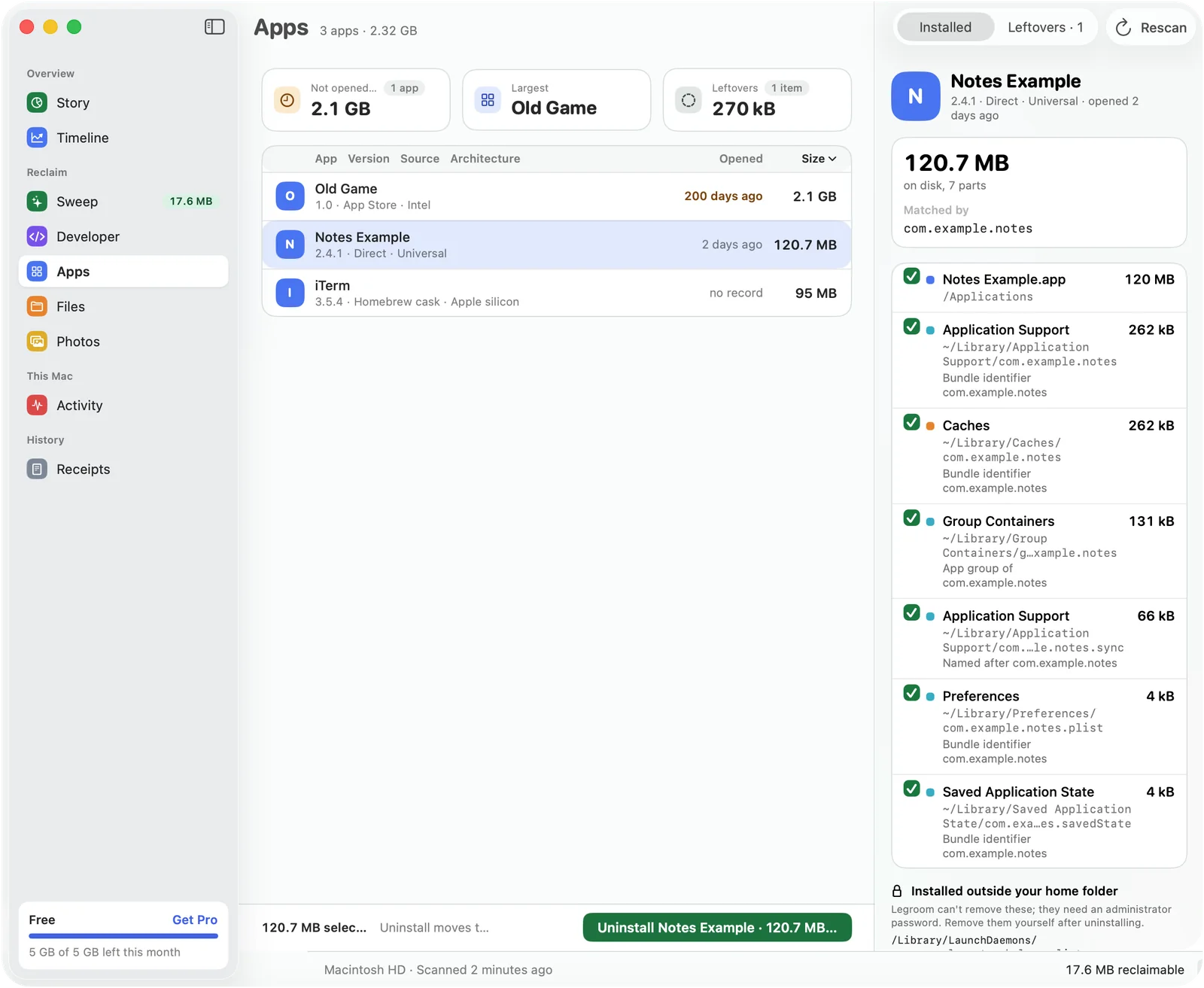
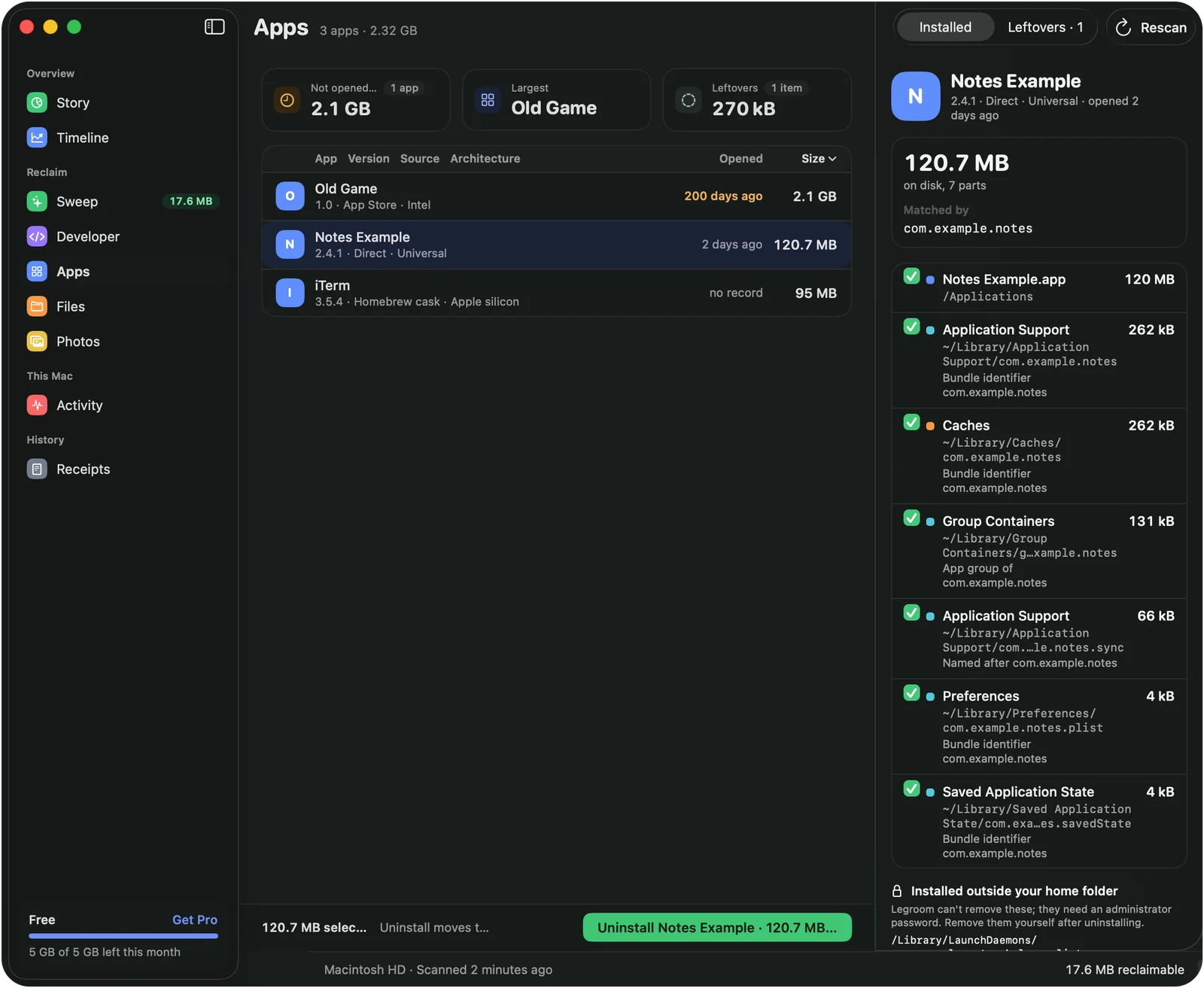
Cada app aparece con su tamaño, de dónde viene y cuándo la abriste por última vez. Al desinstalar, primero ves todas las partes: la app, sus archivos de soporte, cachés, contenedores y preferencias.

  • Restos de apps que ya no están
  • Las partes que están fuera de tu carpeta de inicio aparecen en una lista para que las elimines tú
Apps: Desinstala una app y lo que ha dejadoApps: Desinstala una app y lo que ha dejado
Fotos

Fotos duplicadas y parecidas, una junto a otra

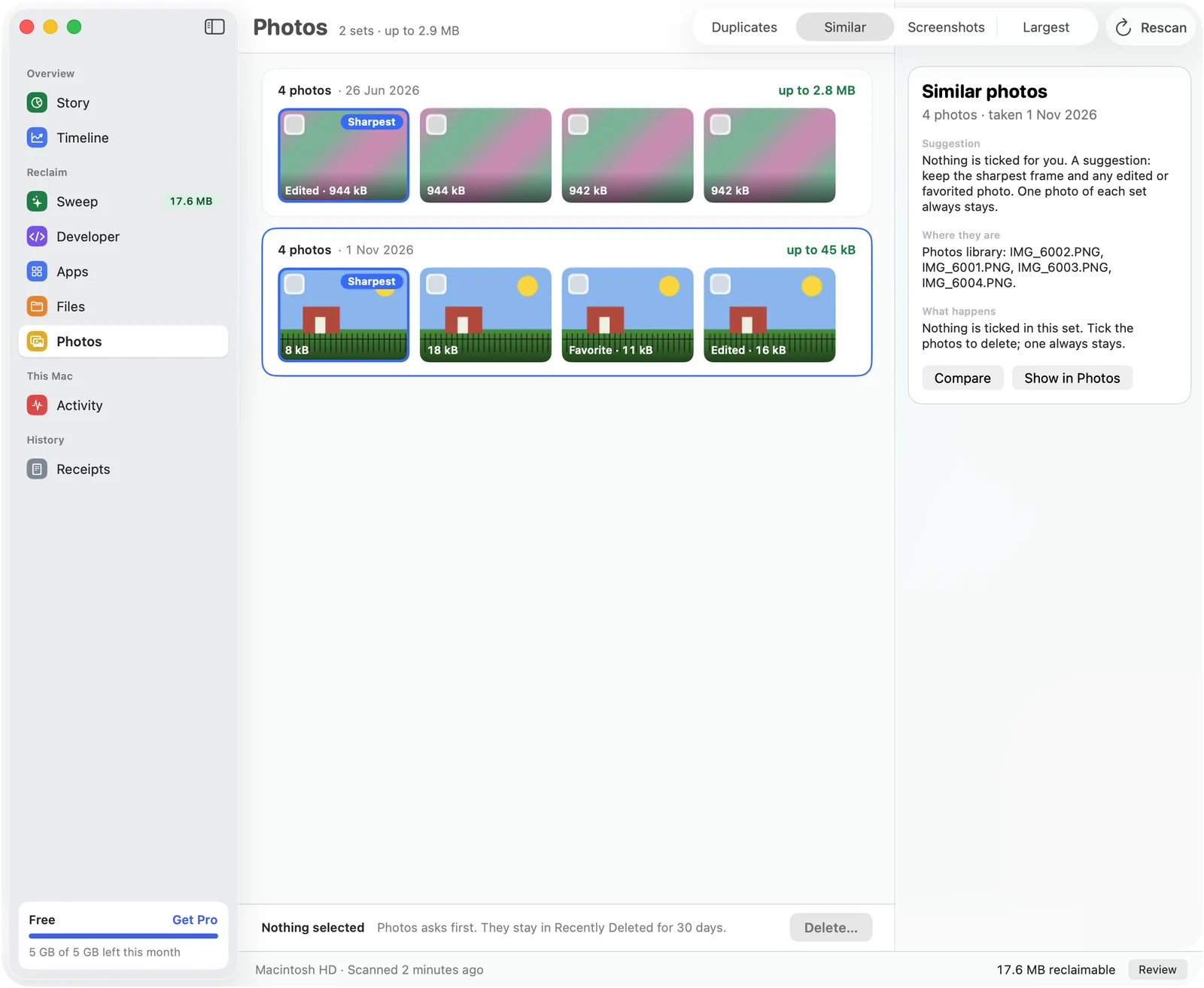
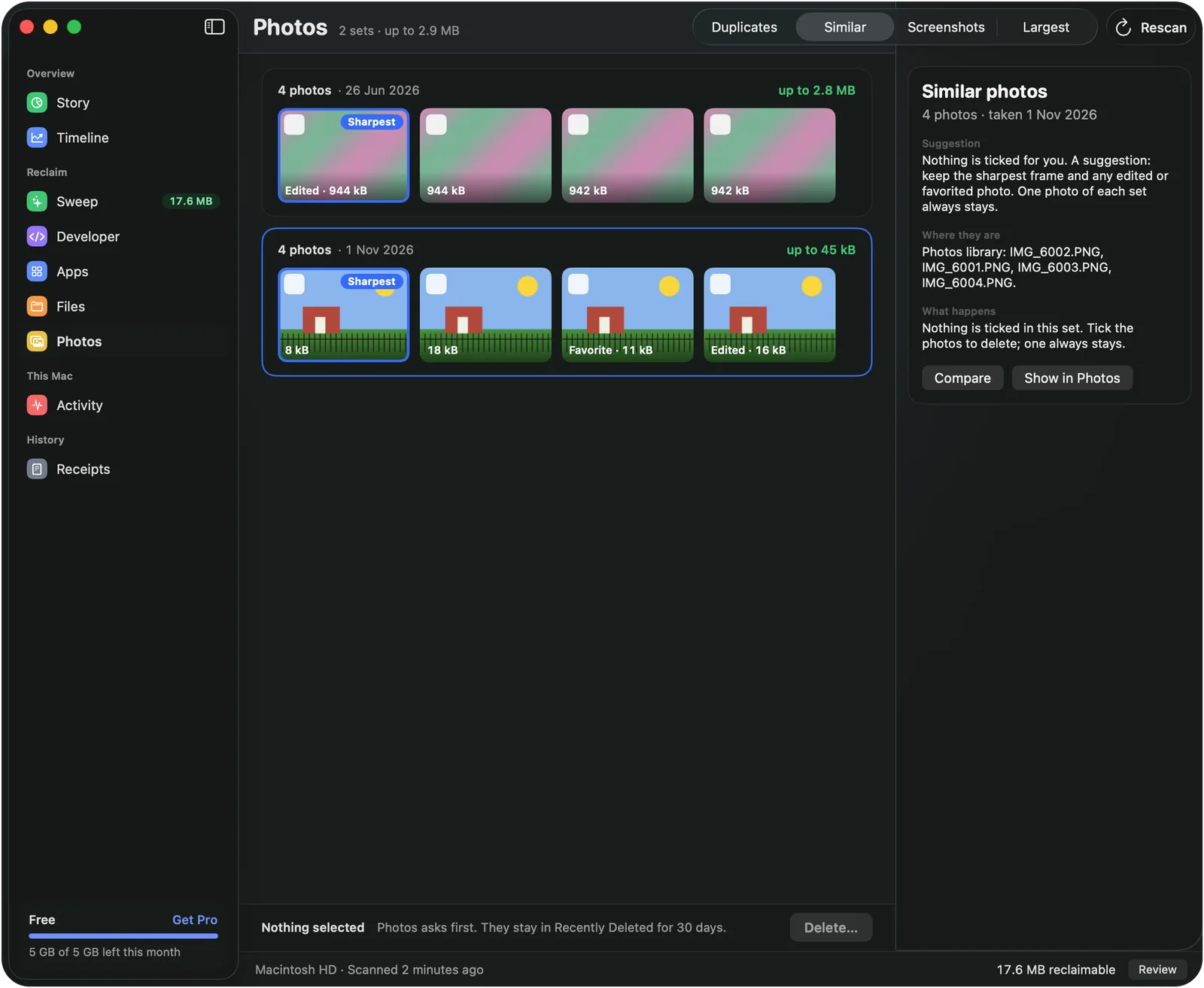
Legroom encuentra duplicados, fotos parecidas, capturas de pantalla y los ítems más grandes de tu fototeca. Nada viene marcado, y siempre se queda una foto de cada grupo.

  • Fotos pregunta antes de eliminar nada
  • Las fotos eliminadas se quedan 30 días en Eliminado
Fotos: Fotos duplicadas y parecidas, una junto a otraFotos: Fotos duplicadas y parecidas, una junto a otra
Cronología

Averigua cuándo se llenará tu disco

Un gráfico de tu disco a lo largo del tiempo, el ritmo al que se llena y la fecha en que estaría lleno. Debajo, las carpetas que han crecido y encogido desde ayer, la semana pasada o el mes pasado.

Cronología: Averigua cuándo se llenará tu discoCronología: Averigua cuándo se llenará tu disco

Cómo funciona

  1. 1

    Elige tu carpeta de inicio

    Una vez, en el panel Abrir estándar de macOS. Legroom lee nombres, tamaños y fechas. Puedes revocar el acceso en Ajustes.

  2. 2

    Lee el Panorama

    Legroom la analiza y dibuja tu disco en una sola barra, con la parte recuperable marcada en verde.

  3. 3

    Barre y quédate con el recibo

    Barrer ahora traslada los ítems Seguros a la Papelera. Revisar te deja elegir antes. En ambos casos obtienes un recibo.

Míralo en marcha

Del primer análisis a un recibo, en medio minuto.

Privado por diseño

  • No se recopilan datos. Sin cuenta, sin analíticas y sin conexiones de red.
  • Acceso mediante el panel Abrir estándar: tu carpeta de inicio una vez, más las carpetas que añadas.
  • Sin contraseña de administrador y sin herramientas auxiliares con privilegios.
  • Las reglas vienen dentro de la app y solo cambian con las actualizaciones del App Store.
Leer la política de privacidad →

Gratis, y Pro cuando lo necesites

Gratis
Todo Legroom, incluidos barridos de hasta 5 GB al mes.
Pro
Sin límite mensual. Una sola compra, sin suscripción y compartida con tu familia.

La prueba de 14 días de Pro es gratuita y no cobra nada.

Preguntas

¿Es seguro usar Legroom?

Sí. Un barrido selecciona solo los ítems que la app o herramienta que los creó regenera sola. Todo va a la Papelera, nunca se borra directamente del disco, y cada barrido escribe un recibo desde el que puedes restaurar durante siete días.

¿Qué elimina Legroom?

Solo lo que tú elijas. Los ítems Seguros, como las cachés de compilación y los instaladores descargados, vienen seleccionados; todo lo demás espera tu decisión. Las fototecas, Mail, Mensajes, iCloud Drive, Documentos, Escritorio, los llaveros y las copias de Time Machine no se eliminan nunca.

¿Cómo veo qué hay en Datos del sistema en mi Mac?

La pantalla Panorama desglosa Datos del sistema en archivos de Xcode y de simuladores, imágenes de Docker, contenedores de apps, registros, cachés de apps, espacio purgable, instantáneas locales y la parte que gestiona el propio macOS, cada uno con su tamaño.

¿Puedo recuperar algo después de un barrido?

Sí. Abre Recibos, elige el barrido y pulsa Restaurar. Los ítems vuelven a donde estaban, siempre que sigan en la Papelera, durante siete días.

¿Legroom envía mis datos a algún sitio?

No. Legroom no hace conexiones de red y no tiene el permiso de macOS para hacerlas. No hay cuenta ni analíticas.

¿Necesita una contraseña de administrador?

No. Legroom es una app del App Store que funciona en un entorno aislado (sandbox). Solo lee las carpetas que concedes en el panel Abrir y nunca pide una contraseña.

¿Cuánto cuesta?

Legroom es gratis, incluidos barridos de hasta 5 GB al mes. Pro elimina el límite mensual con una sola compra, sin suscripción y compartida con tu familia. La prueba de 14 días es gratuita.

¿En qué Mac funciona?

En cualquier Mac con macOS 15 o posterior.

Mira adónde ha ido el espacio de tu disco.

Próximamente en el Mac App Store

Gratis · macOS 15 o posterior · No se recopilan datos