Veja para onde foi o espaço do seu disco. Recupere-o com segurança.

O Legroom explica cada item do seu Mac e só move para o Lixo o que se recria sozinho, com um recibo para restaurar por sete dias.

Em breve na Mac App Store

Gratuito · macOS 15 ou posterior · Dados não coletados

Panorama: Seu disco inteiro, explicadoPanorama: Seu disco inteiro, explicado
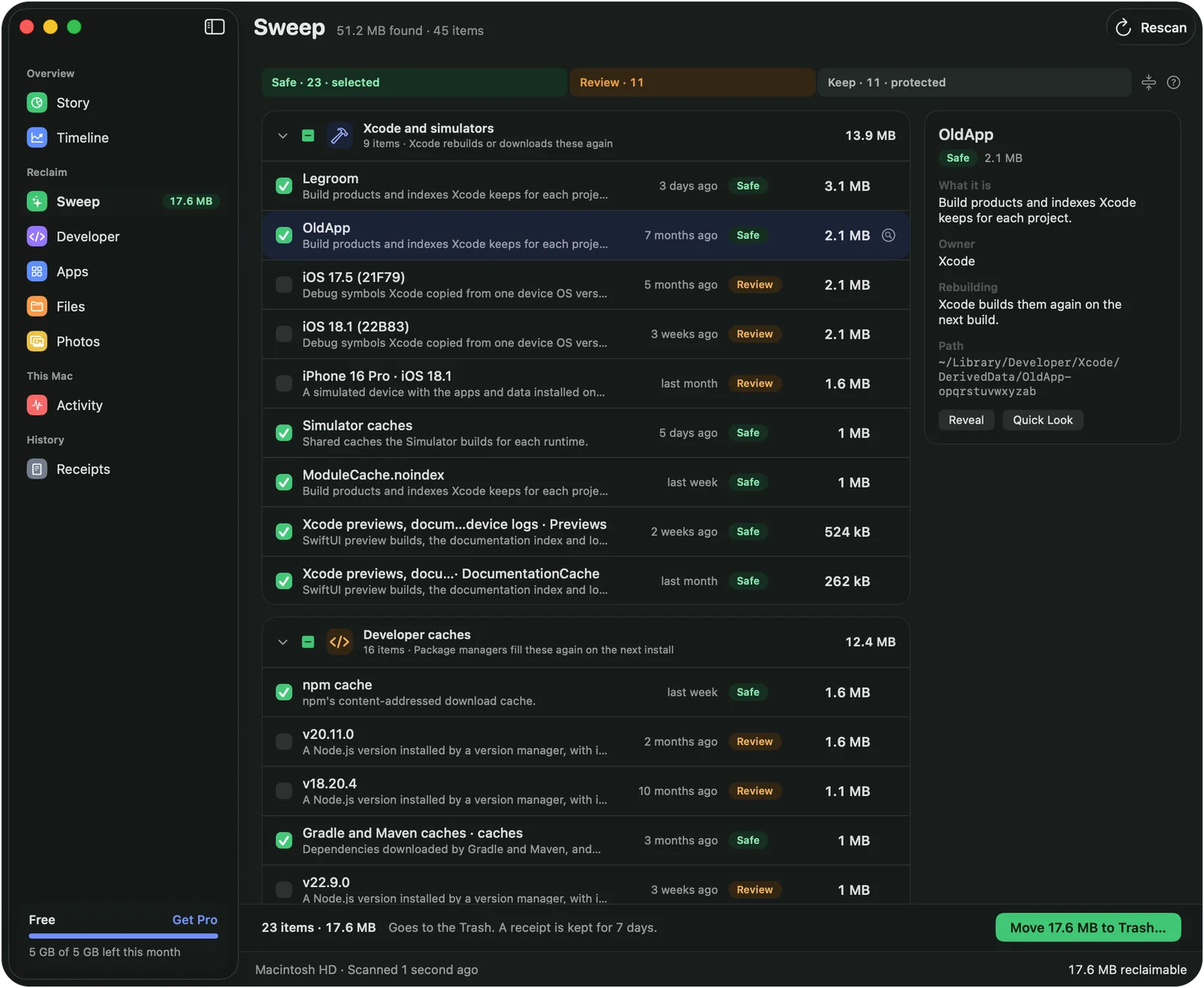
Varredura: Cada item diz como é recriadoVarredura: Cada item diz como é recriado
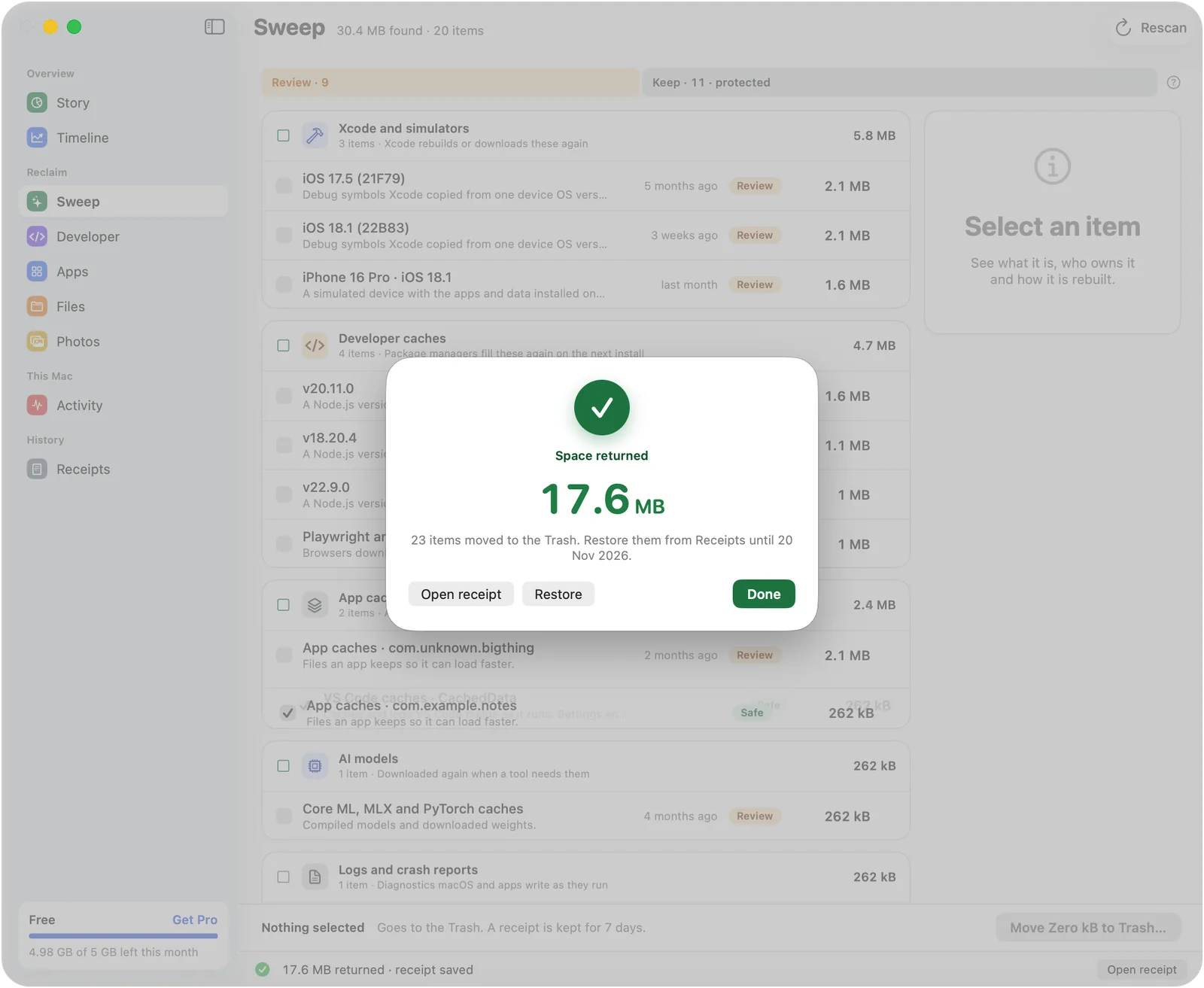
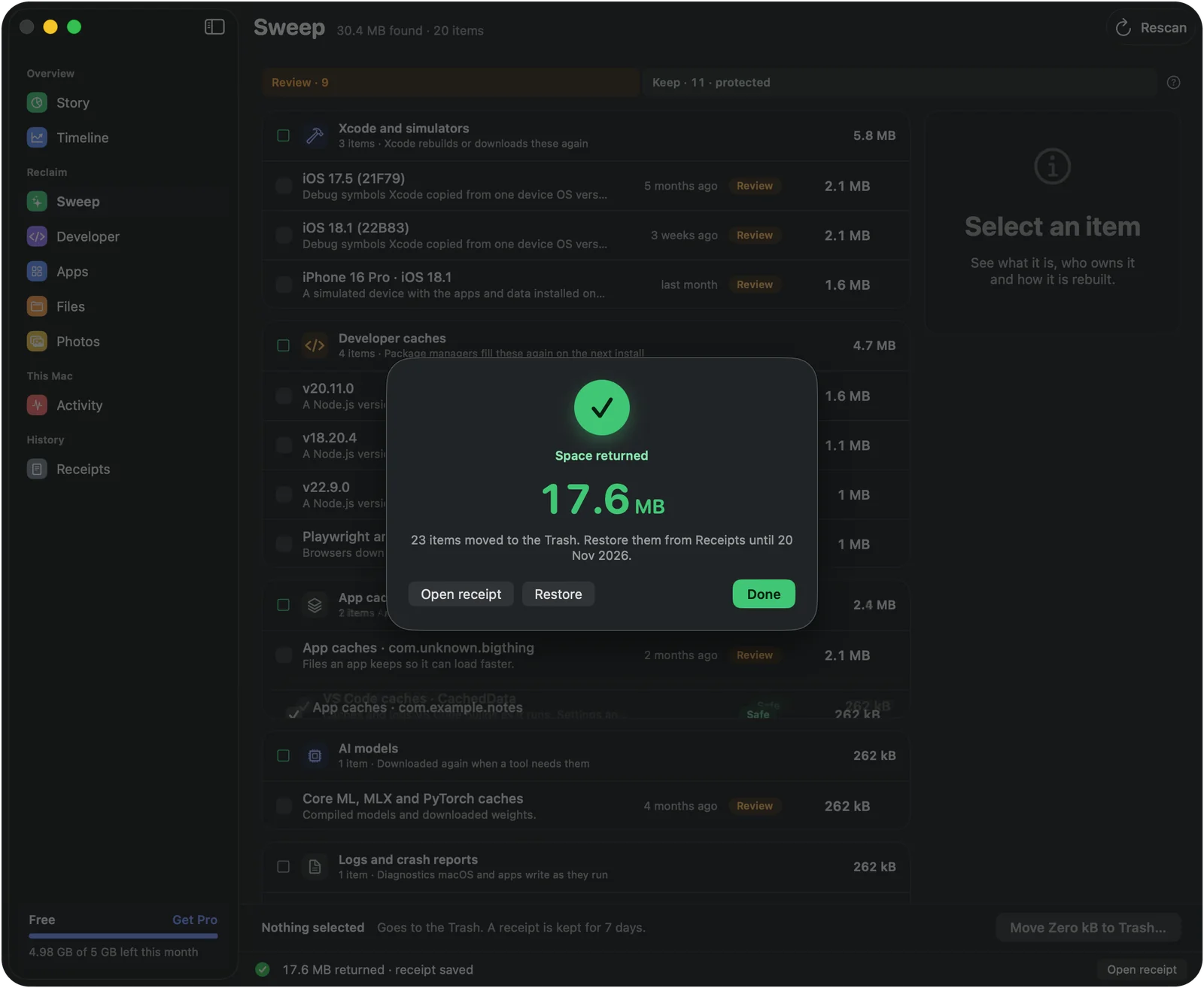
Recibos: Tudo vai para o Lixo, com um reciboRecibos: Tudo vai para o Lixo, com um recibo
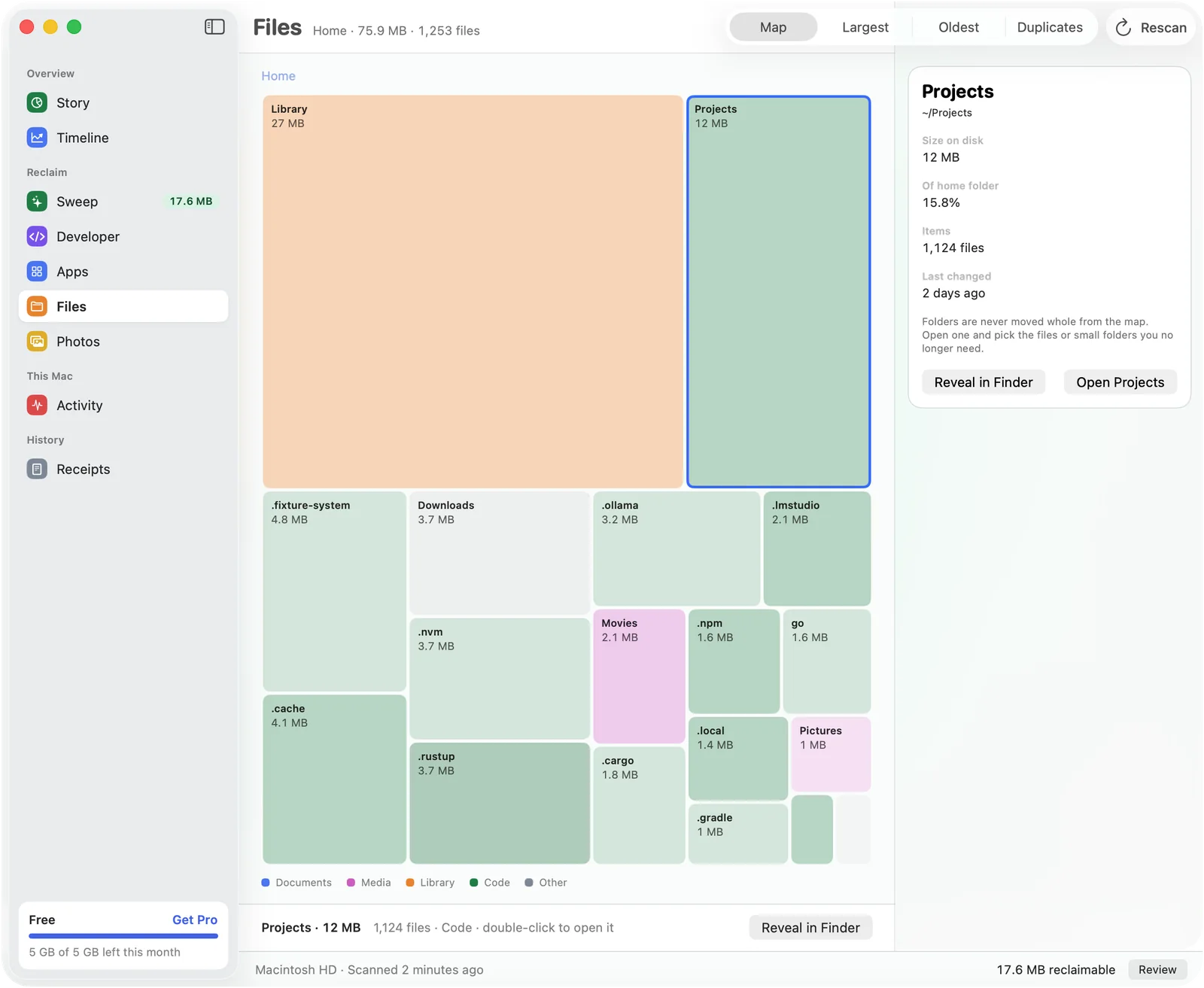
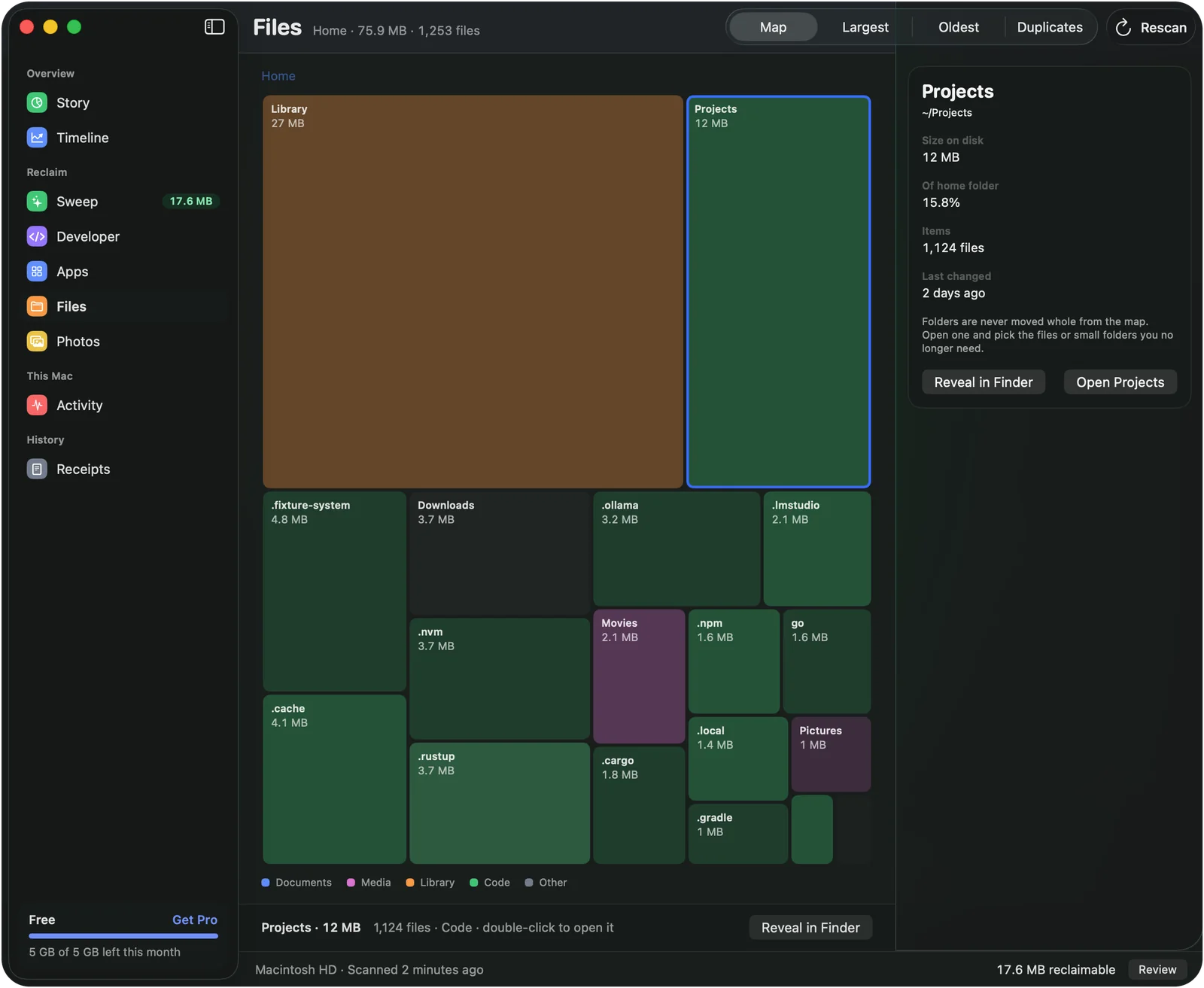
Arquivos: Veja as maiores pastas de relanceArquivos: Veja as maiores pastas de relance
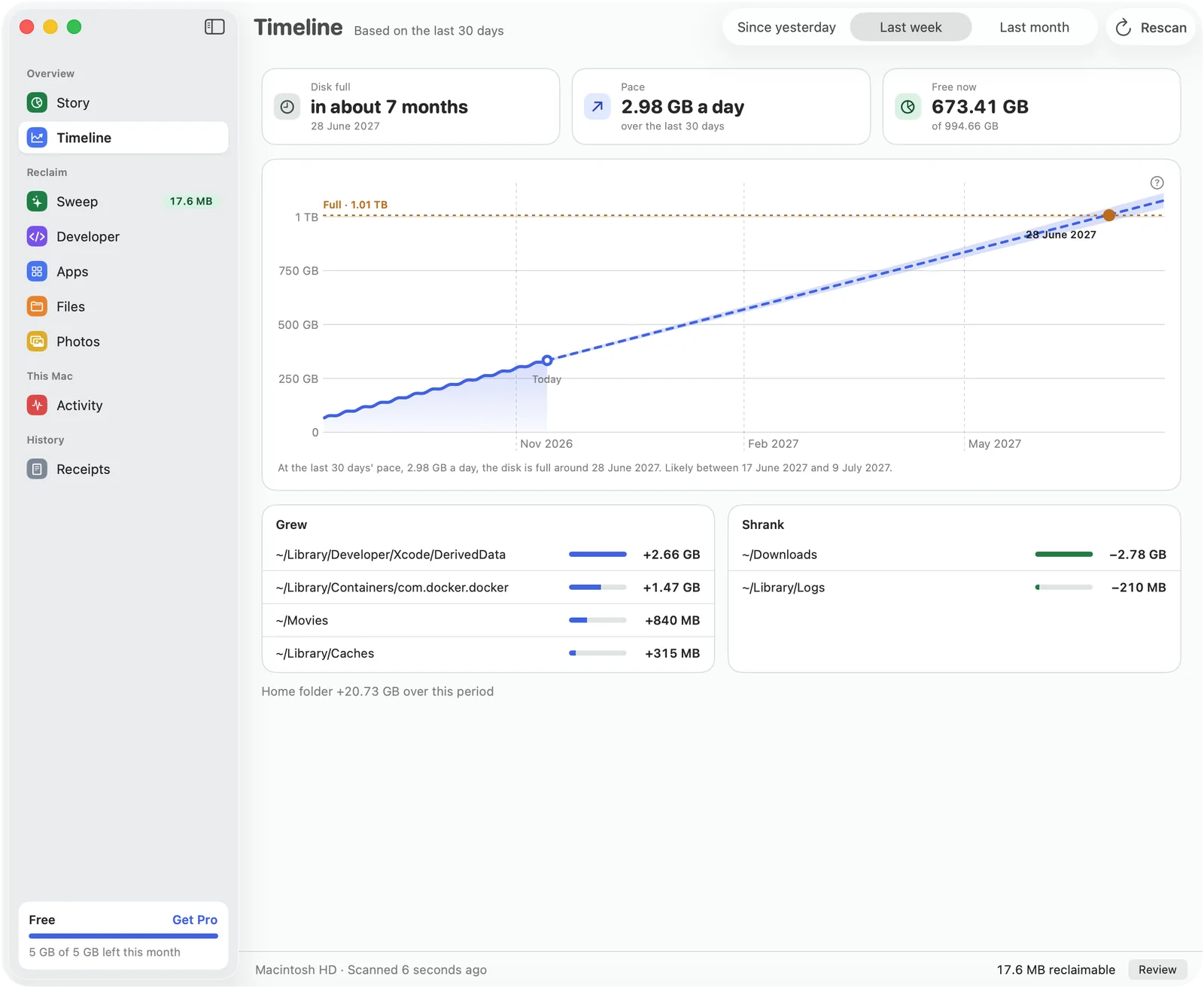
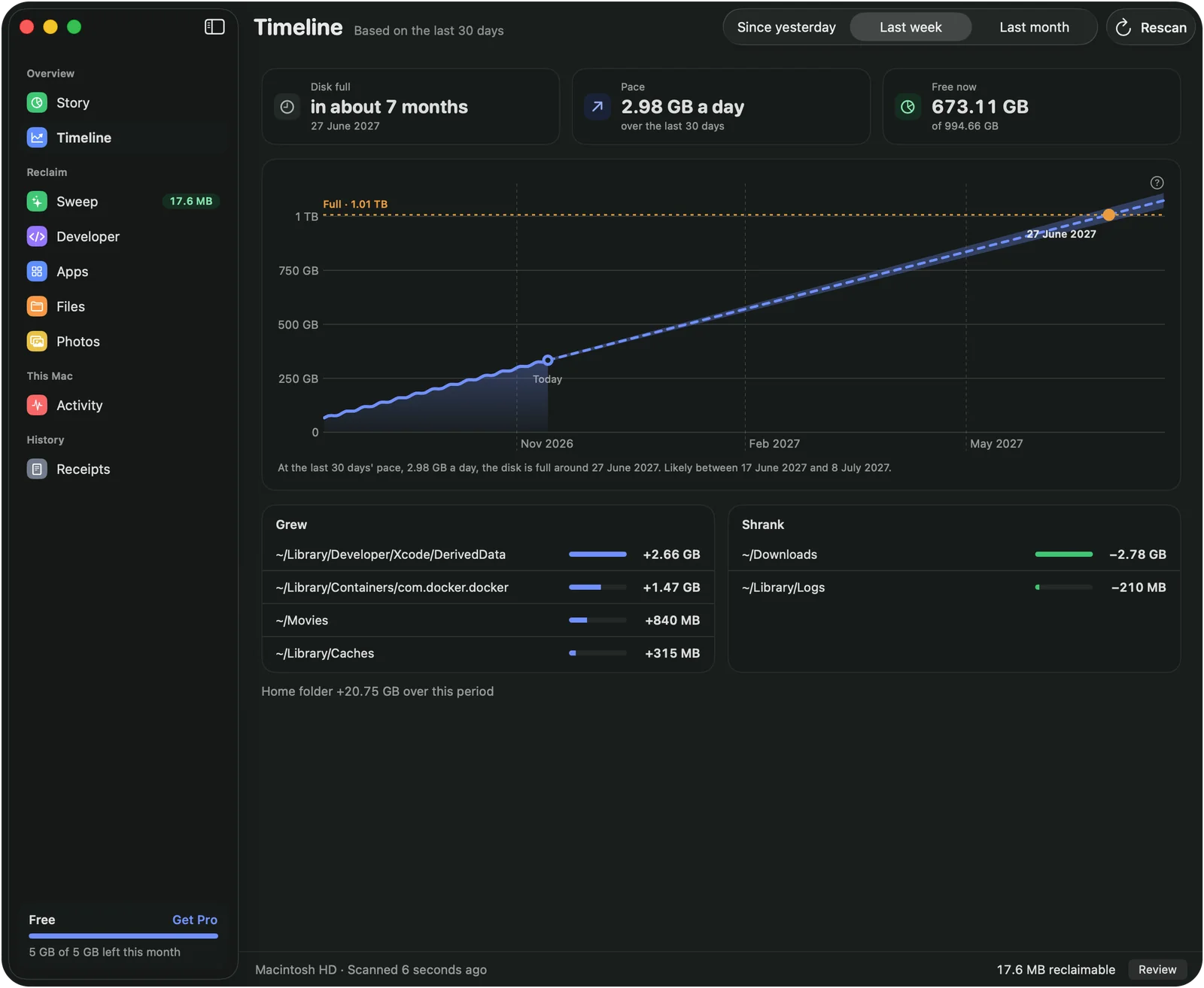
Linha do Tempo: Saiba quando seu disco vai ficar cheioLinha do Tempo: Saiba quando seu disco vai ficar cheio

Cada item tem um motivo

O que é, qual app o criou, quando foi usado pela última vez e como é recriado.

Nada é destruído

Tudo vai primeiro para o Lixo. Restaure pelo recibo por sete dias.

Nada sai do seu Mac

Sem conta, sem análises de uso, sem conexões de rede.

O que o Legroom mostra

Oito telas, uma ideia: você vê o que é um item antes que qualquer coisa aconteça com ele.

Panorama

Seu disco inteiro, explicado

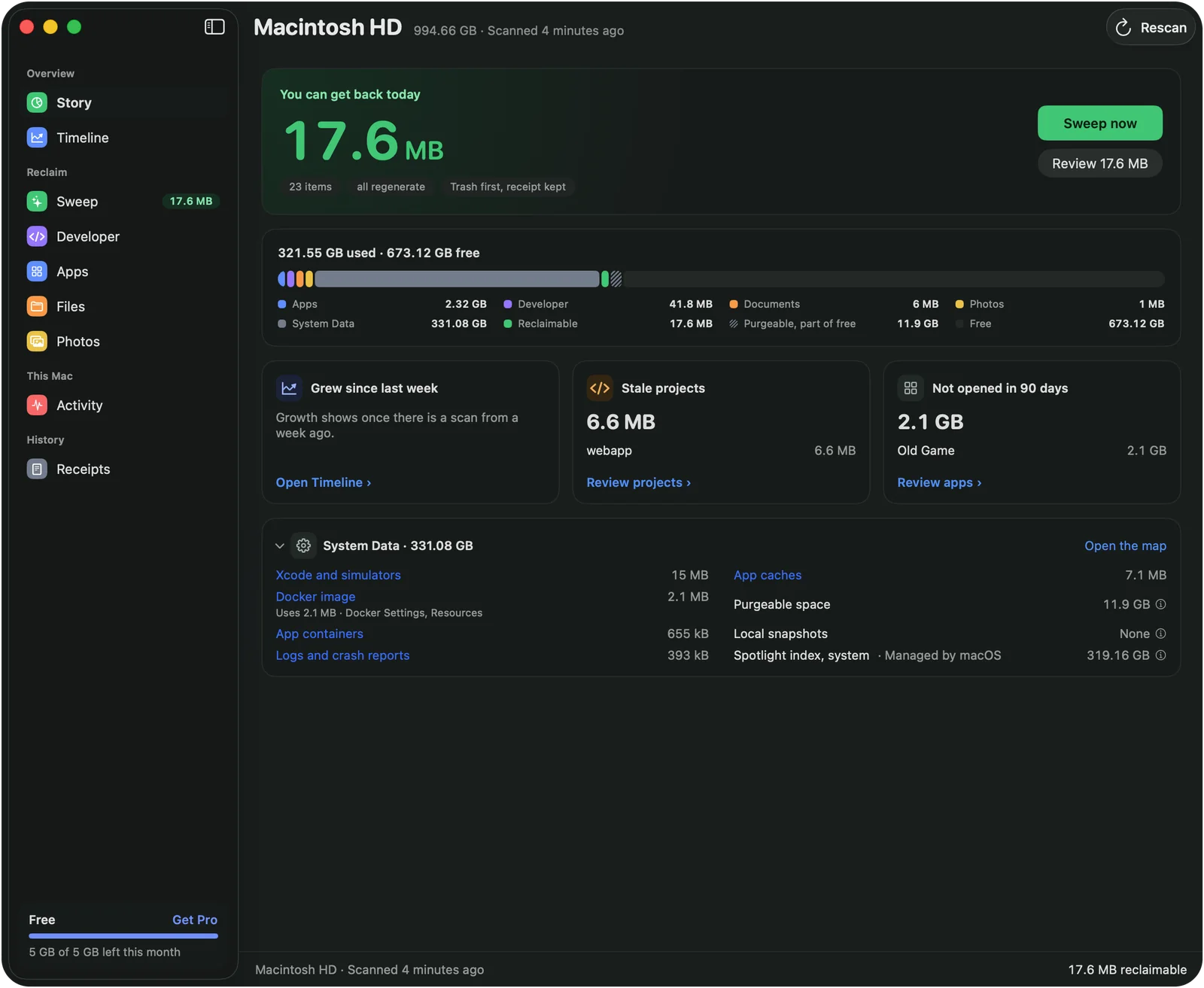
Uma só barra mostra o disco inteiro: apps, documentos, arquivos de desenvolvimento, Dados do Sistema, espaço purgável e o que está livre. Abaixo dela, o Legroom mostra o que cresceu nesta semana e quanto você pode recuperar hoje.

  • Dados do Sistema detalhados em arquivos do Xcode, imagens do Docker, contêineres de apps, registros e caches
  • Projetos parados e apps que você não abre há 90 dias
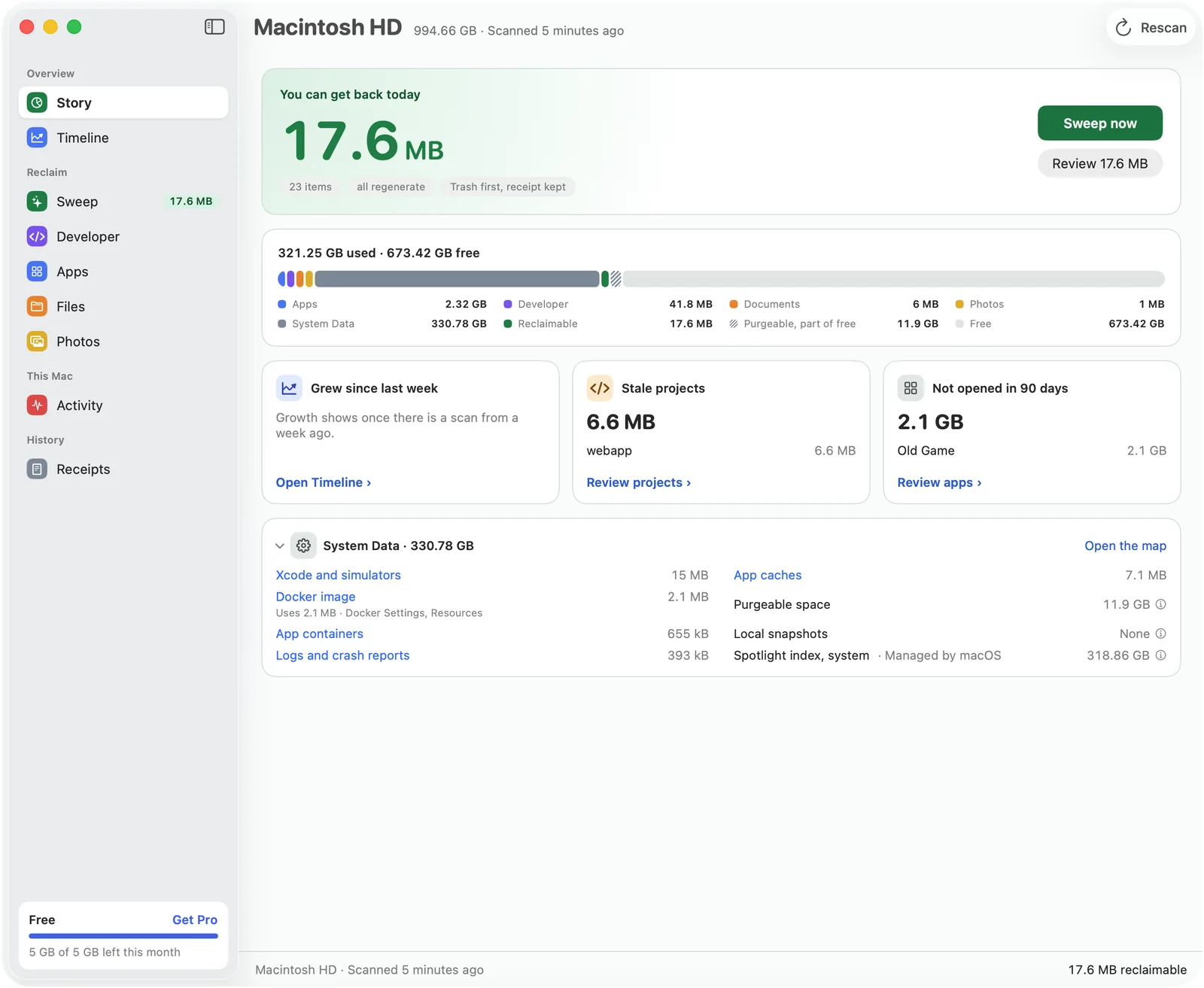
Panorama: Seu disco inteiro, explicadoPanorama: Seu disco inteiro, explicado
Varredura

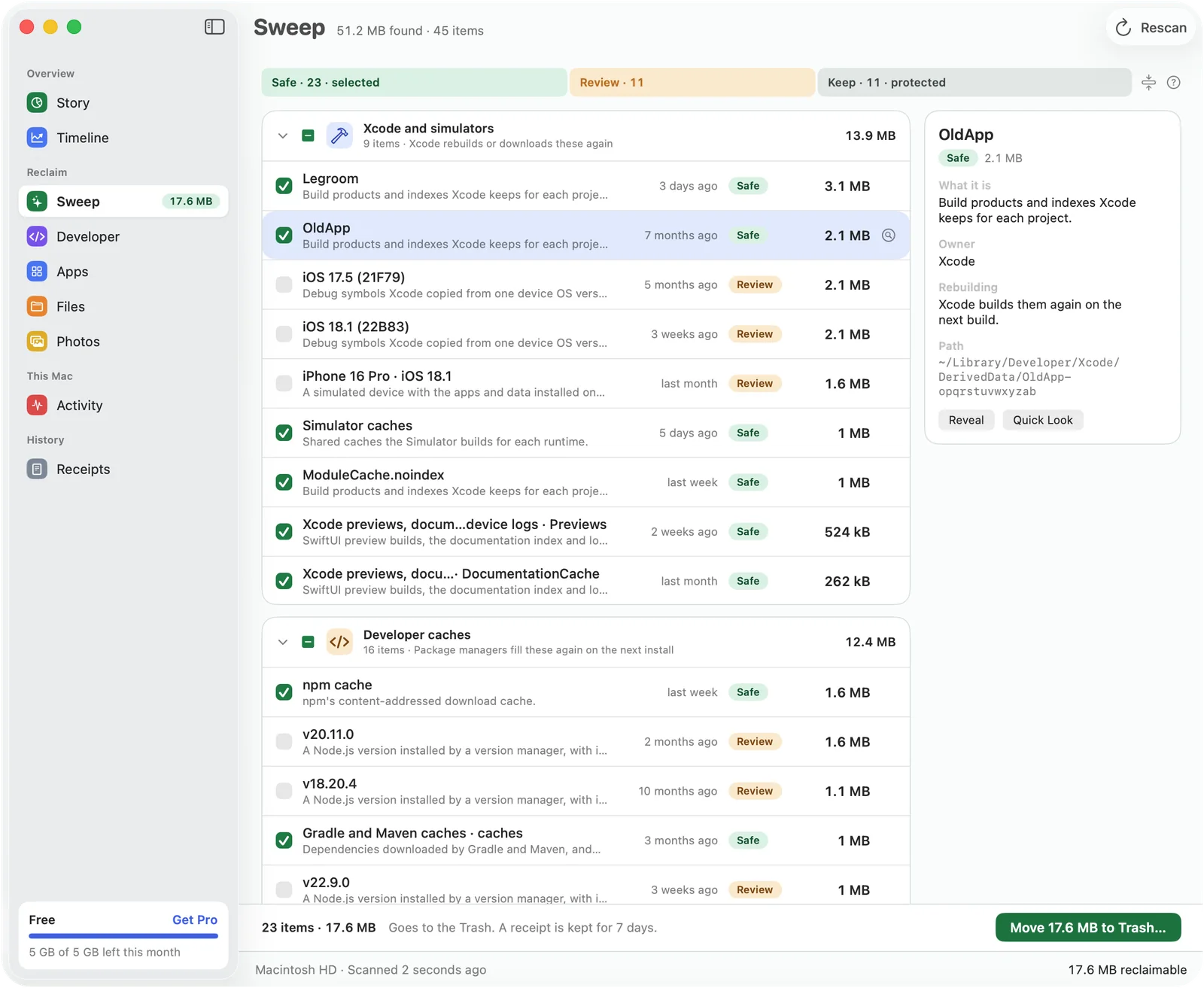
Cada item diz como é recriado

Cada item mostra o que é, qual app ou ferramenta o criou, quando foi usado pela última vez e como volta. Os itens são separados em níveis, e só os Seguros vêm selecionados.

  • Seguro: a ferramenta dona o recria sozinha
  • Revisar: seguro de remover, mas custa um novo download
  • Manter: seus dados ou o estado de uma ferramenta. Nunca varrido
  • Em uso: o app dono está em execução
Varredura: Cada item diz como é recriadoVarredura: Cada item diz como é recriado
Recibos

Tudo vai para o Lixo, com um recibo

O Legroom nunca apaga um arquivo diretamente. Cada varredura grava um recibo que você pode abrir, e Restaurar repõe os itens a partir do Lixo, por sete dias.

  • Bibliotecas do Fotos, Mail, Mensagens, iCloud Drive, Documentos, Mesa, chaveiros e Time Machine estão em uma lista protegida que nenhuma regra pode ignorar
Recibos: Tudo vai para o Lixo, com um reciboRecibos: Tudo vai para o Lixo, com um recibo
Desenvolvedor

Hiberne os projetos em que você não está trabalhando

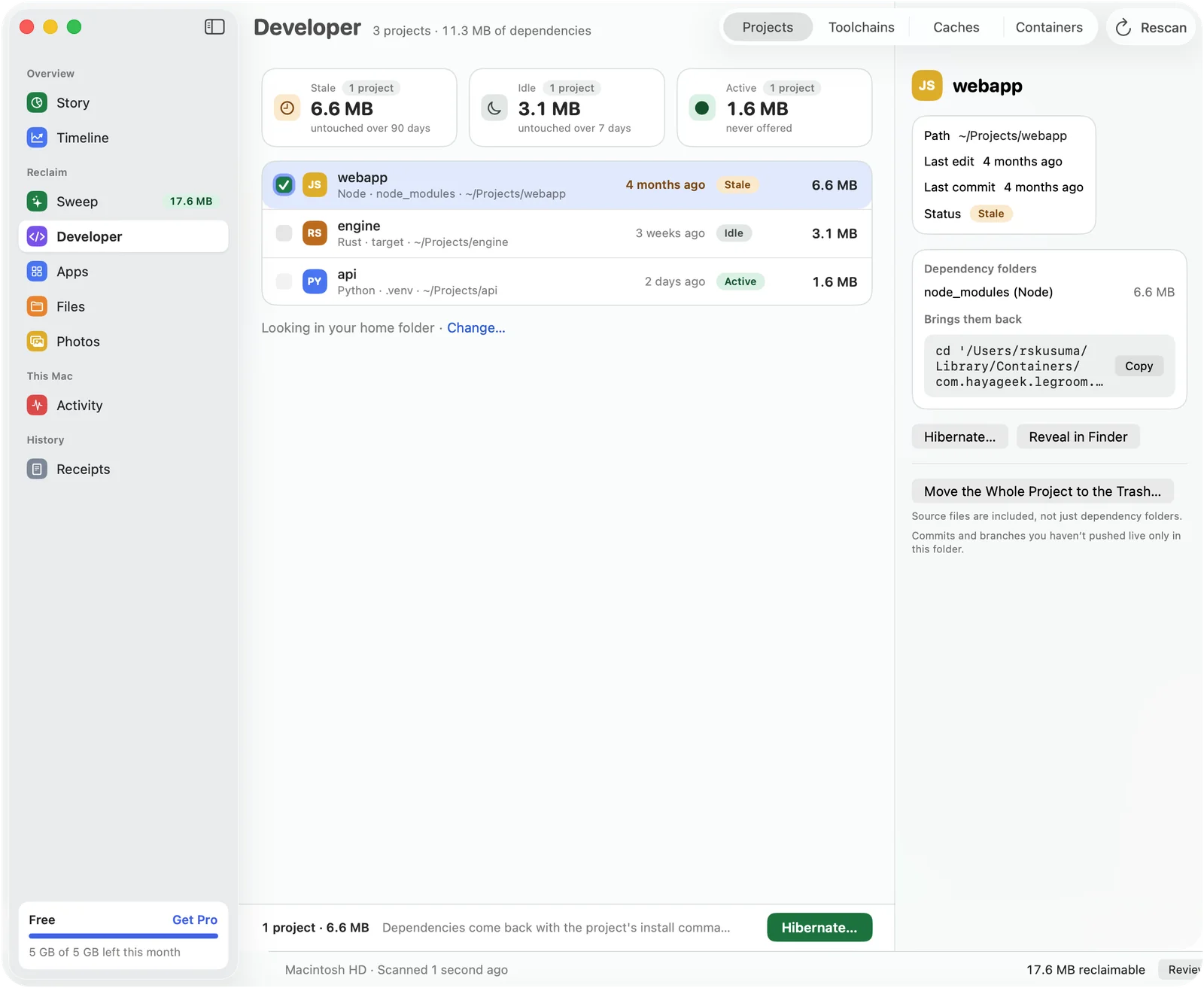
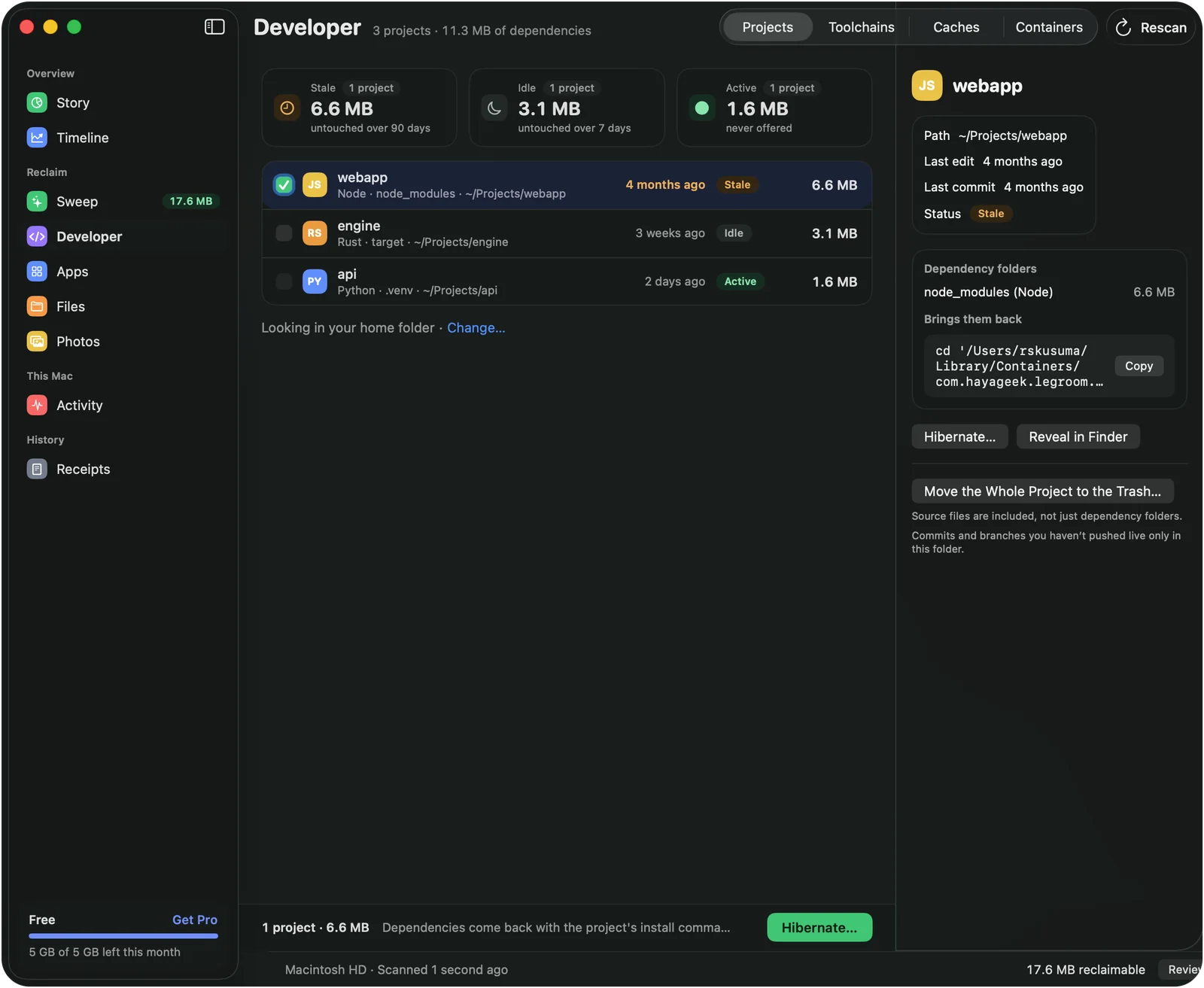
Xcode DerivedData, suporte a dispositivos, simuladores, arquivos do Xcode, node_modules, caches de gerenciadores de pacotes e toolchains, cada um com sua regra. Hibernar um projeto move as pastas de dependências para o Lixo e guarda o comando que as recria.

  • Docker Desktop, OrbStack, Colima e Podman: se cada um está em execução e quanto ocupa a imagem de disco
  • O Legroom mostra os comandos do próprio mecanismo para recuperar espaço e não executa nenhum deles
Desenvolvedor: Hiberne os projetos em que você não está trabalhandoDesenvolvedor: Hiberne os projetos em que você não está trabalhando
Arquivos

Veja as maiores pastas de relance

Um mapa da sua pasta pessoal em que as maiores pastas ocupam mais área. Mude para as listas dos maiores arquivos e dos mais antigos, ou encontre arquivos duplicados.

  • Clique para selecionar, clique duas vezes para abrir, Espaço para o Quick Look
Arquivos: Veja as maiores pastas de relanceArquivos: Veja as maiores pastas de relance
Apps

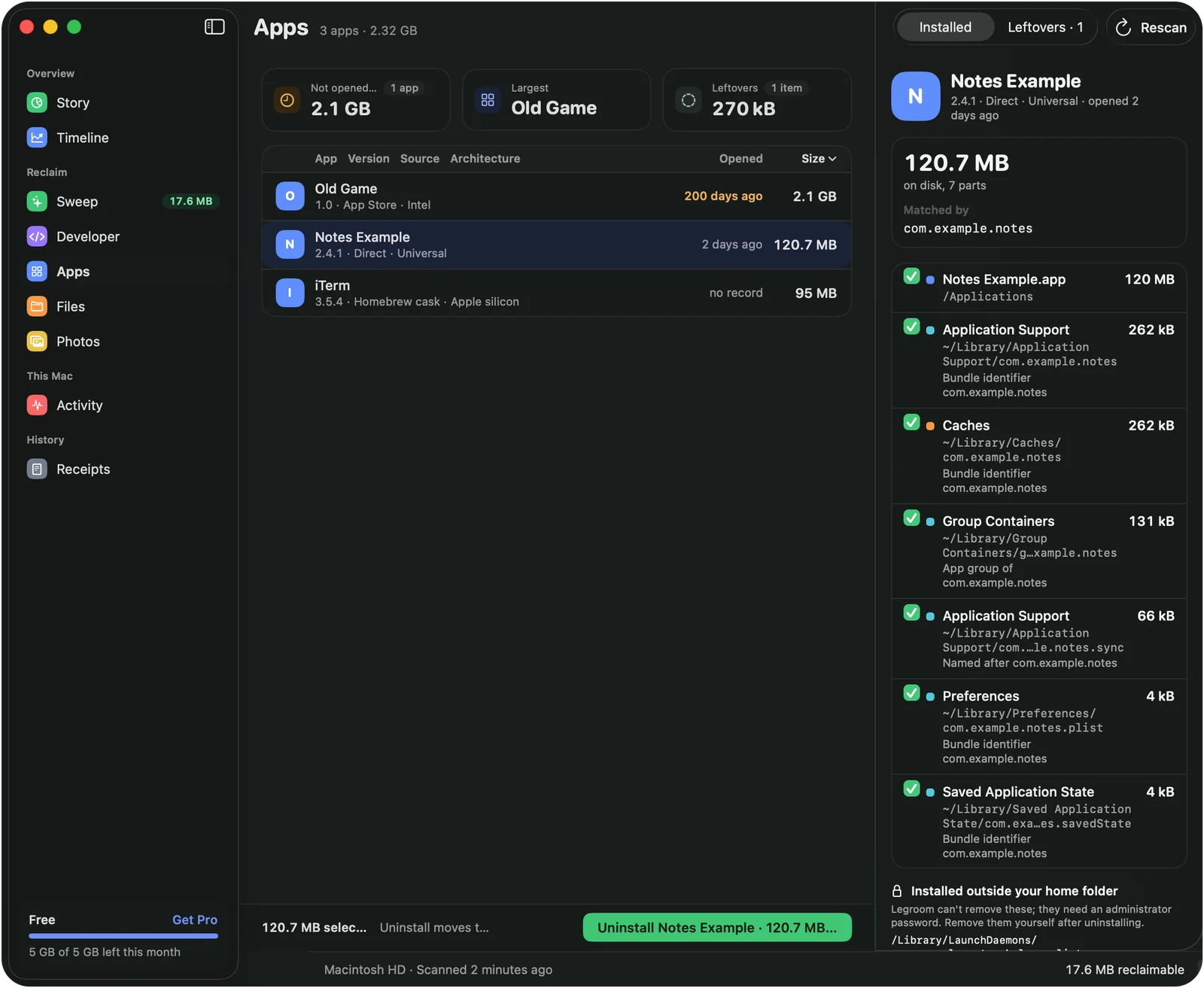
Desinstale um app e o que ele deixou

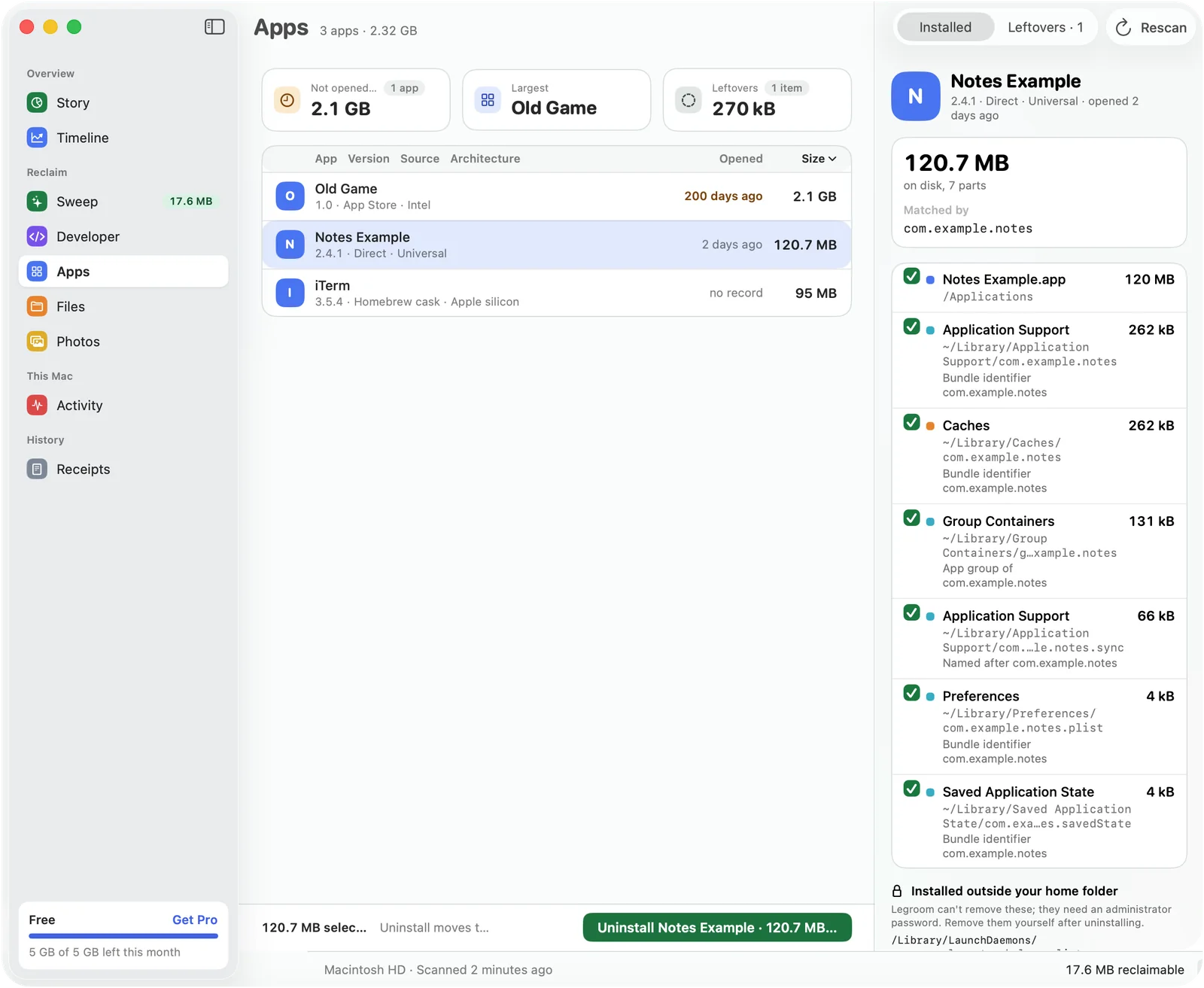
Cada app aparece com o tamanho, de onde veio e quando você o abriu pela última vez. Ao desinstalar, você vê antes todas as partes: o app, os arquivos de suporte, caches, contêineres e preferências.

  • Restos de apps que já não existem
  • As partes fora da sua pasta pessoal são listadas, para você mesmo removê-las
Apps: Desinstale um app e o que ele deixouApps: Desinstale um app e o que ele deixou
Fotos

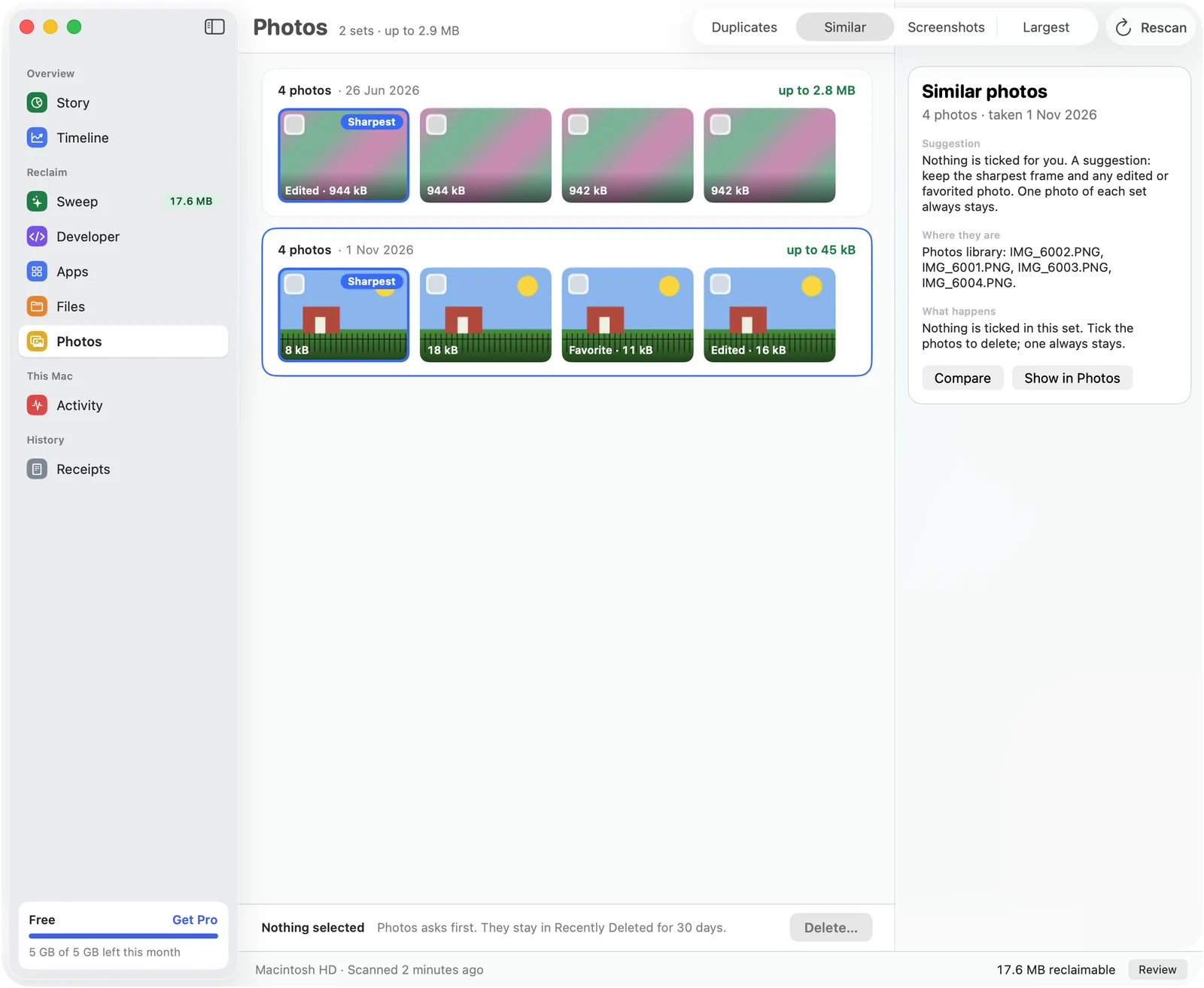
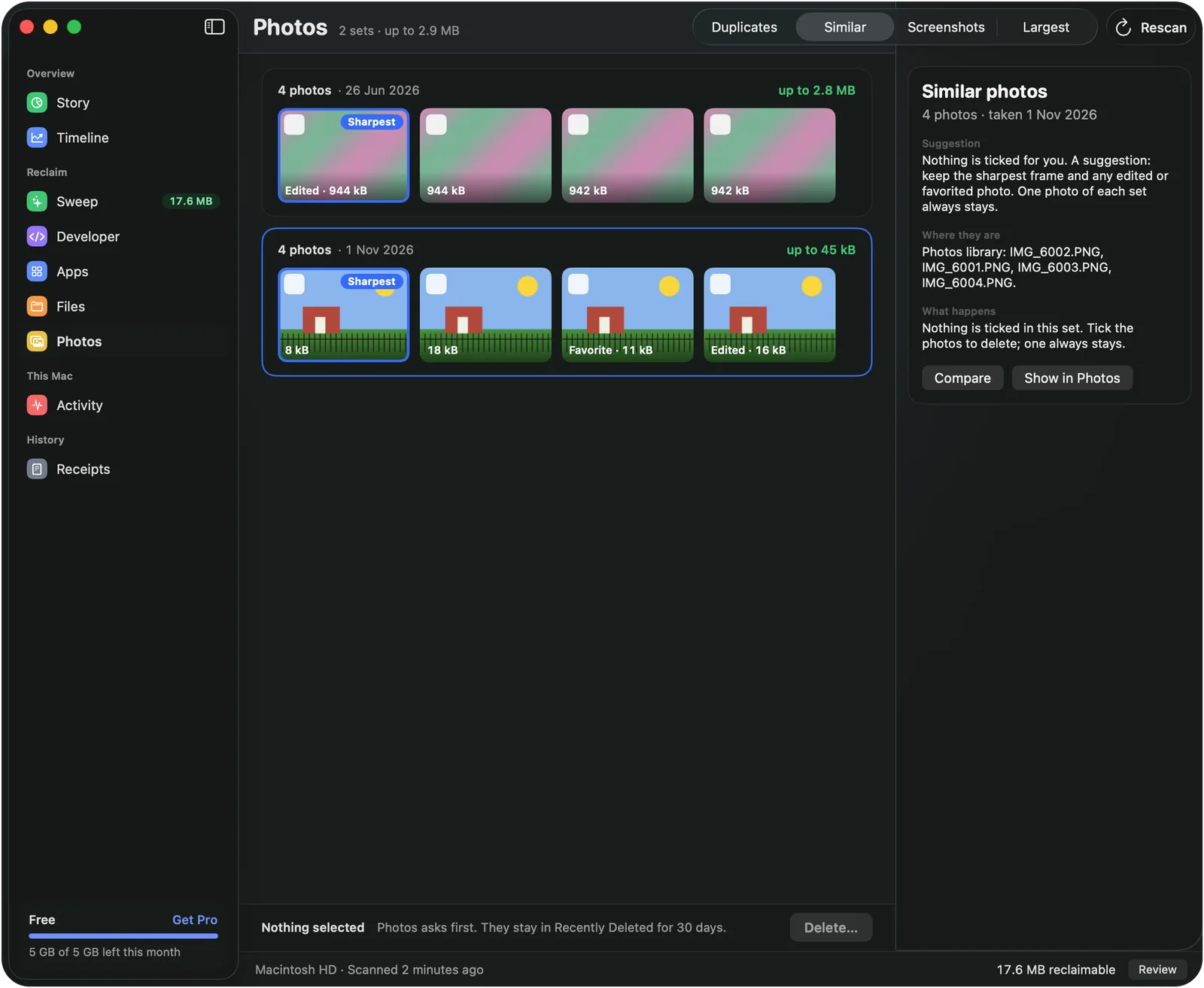
Fotos duplicadas e parecidas, lado a lado

O Legroom encontra duplicadas, fotos parecidas, capturas de tela e os maiores itens da sua biblioteca do Fotos. Nada vem marcado, e uma foto de cada conjunto sempre fica.

  • O Fotos pergunta antes de apagar qualquer coisa
  • Fotos apagadas ficam em Apagados por 30 dias
Fotos: Fotos duplicadas e parecidas, lado a ladoFotos: Fotos duplicadas e parecidas, lado a lado
Linha do Tempo

Saiba quando seu disco vai ficar cheio

Um gráfico do seu disco ao longo do tempo, o ritmo em que ele enche e a data em que ficaria cheio. Abaixo dele, as pastas que cresceram e encolheram desde ontem, a semana passada ou o mês passado.

Linha do Tempo: Saiba quando seu disco vai ficar cheioLinha do Tempo: Saiba quando seu disco vai ficar cheio

Como funciona

  1. 1

    Escolha sua pasta pessoal

    Uma vez, no painel Abrir padrão do macOS. O Legroom lê nomes, tamanhos e datas. Você pode revogar o acesso em Ajustes.

  2. 2

    Leia o Panorama

    O Legroom a analisa e desenha seu disco em uma só barra, com a parte recuperável marcada em verde.

  3. 3

    Varra e guarde o recibo

    Varrer agora move os itens Seguros para o Lixo. Revisar deixa você escolher antes. Nos dois casos você recebe um recibo.

Veja funcionando

Da primeira análise a um recibo, em meio minuto.

Privado desde a concepção

  • Dados não coletados. Sem conta, sem análises de uso, sem conexões de rede.
  • Acesso pelo painel Abrir padrão: sua pasta pessoal uma vez, mais as pastas que você adicionar.
  • Sem senha de administrador e sem auxiliar privilegiado.
  • As regras vêm dentro do app e só mudam com atualizações da App Store.
Ler a política de privacidade →

Gratuito, e Pro quando você precisar

Gratuito
Tudo no Legroom, incluindo varreduras de até 5 GB por mês.
Pro
Sem limite mensal. Uma compra única, sem assinatura, compartilhada com sua família.

O teste de 14 dias do Pro é gratuito e não cobra nada.

Perguntas

O Legroom é seguro de usar?

Sim. Uma varredura seleciona só os itens que o app ou a ferramenta dona recria sozinha. Tudo vai para o Lixo, nunca é apagado direto do disco, e cada varredura grava um recibo pelo qual você pode restaurar por sete dias.

O que o Legroom remove?

Só o que você escolher. Itens Seguros, como caches de build e instaladores baixados, vêm selecionados; todo o resto espera a sua decisão. Bibliotecas do Fotos, Mail, Mensagens, iCloud Drive, Documentos, Mesa, chaveiros e backups do Time Machine nunca são removidos.

Como vejo o que há em Dados do Sistema no meu Mac?

A tela Panorama detalha os Dados do Sistema em arquivos do Xcode e de simuladores, imagens do Docker, contêineres de apps, registros, caches de apps, espaço purgável, instantâneos locais e a parte que o próprio macOS gerencia, cada um com seu tamanho.

Posso recuperar algo depois de uma varredura?

Sim. Abra Recibos, escolha a varredura e clique em Restaurar. Os itens voltam para onde estavam, desde que ainda estejam no Lixo, por sete dias.

O Legroom envia meus dados para algum lugar?

Não. O Legroom não faz conexões de rede e não tem a permissão do macOS para fazê-las. Não há conta nem análises de uso.

Ele precisa de senha de administrador?

Não. O Legroom é um app da App Store que roda em ambiente isolado (sandbox). Ele lê só as pastas que você concede no painel Abrir e nunca pede uma senha.

Quanto custa?

O Legroom é gratuito, incluindo varreduras de até 5 GB por mês. O Pro remove o limite mensal com uma compra única, sem assinatura, compartilhada com sua família. O teste de 14 dias é gratuito.

Em quais Macs ele funciona?

Em qualquer Mac com macOS 15 ou posterior.

Veja para onde foi o espaço do seu disco.

Em breve na Mac App Store

Gratuito · macOS 15 ou posterior · Dados não coletados