概况
整个磁盘,一目了然
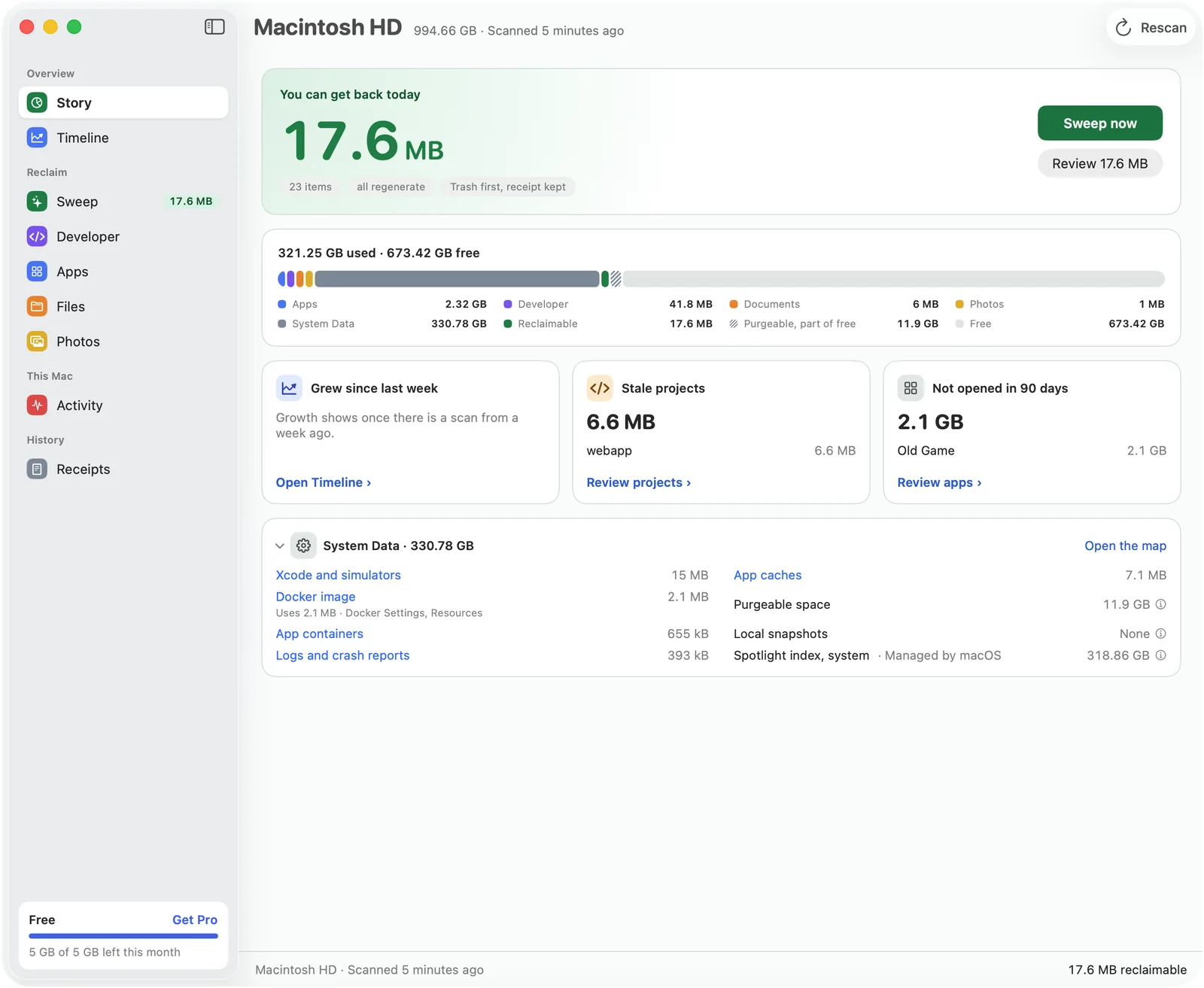
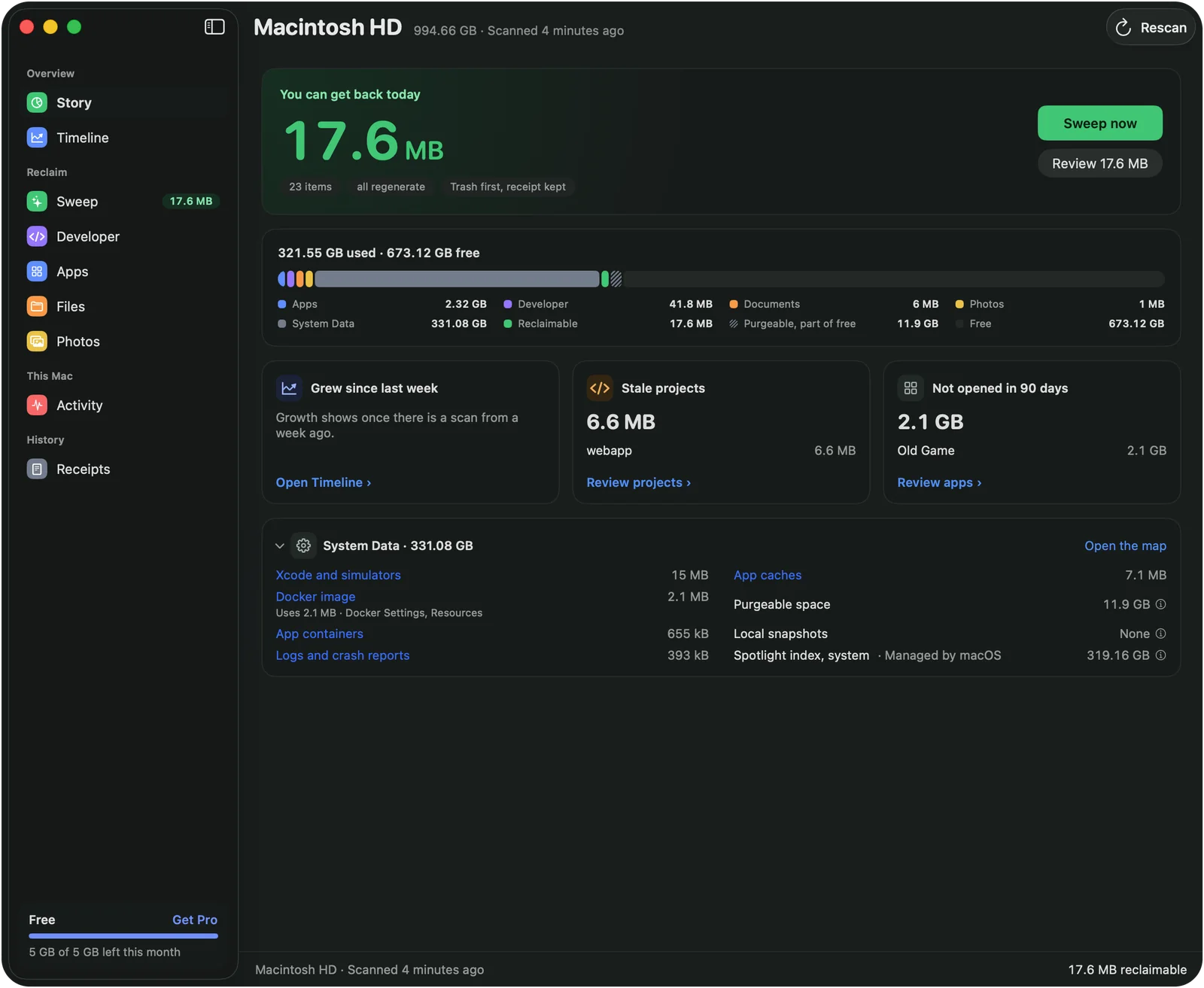
一条横条显示整个磁盘:应用、文稿、开发者文件、系统数据、可清除空间和可用空间。横条下方,Legroom 会指出本周增长了什么,以及今天可以收回多少空间。
- 系统数据细分为 Xcode 文件、Docker 映像、应用容器、日志和缓存
- 闲置的项目和 90 天没有打开过的应用
Legroom 说明 Mac 上的每一项,只把会自行重建的内容移到废纸篓,并附上回执,七天内都可以凭回执恢复。
即将在 Mac App Store 上架免费 · macOS 15 或更高版本 · 不收集数据
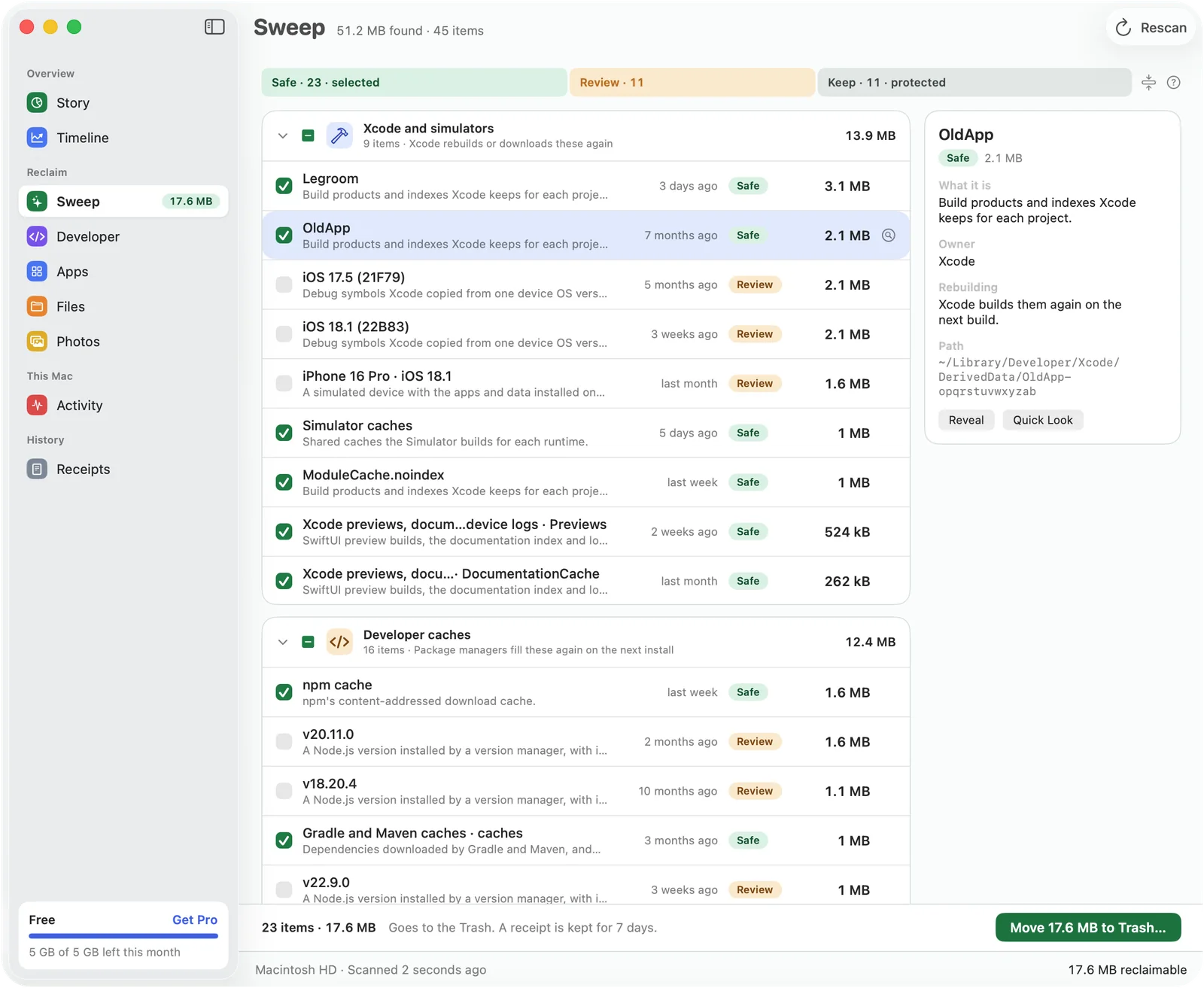
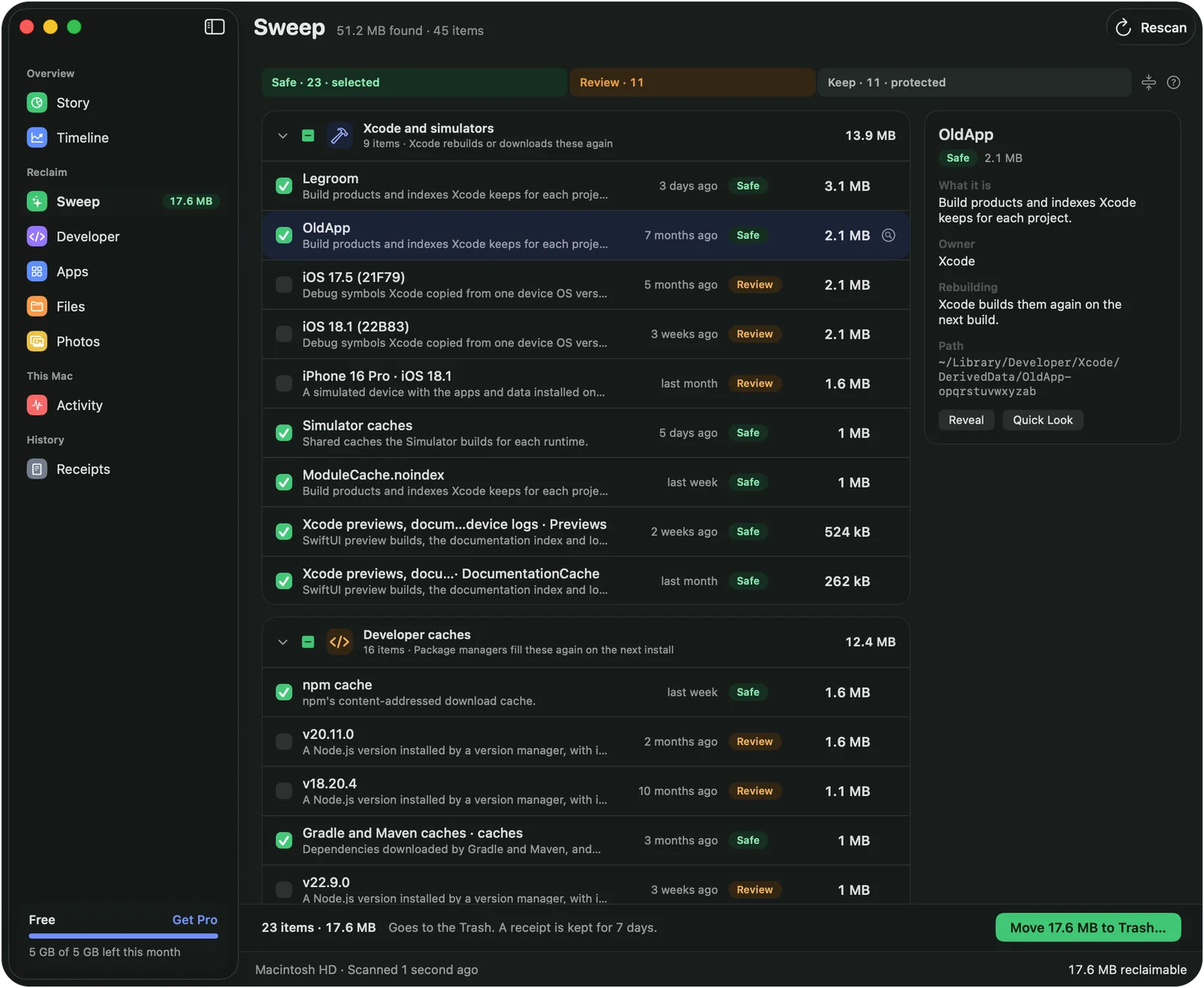
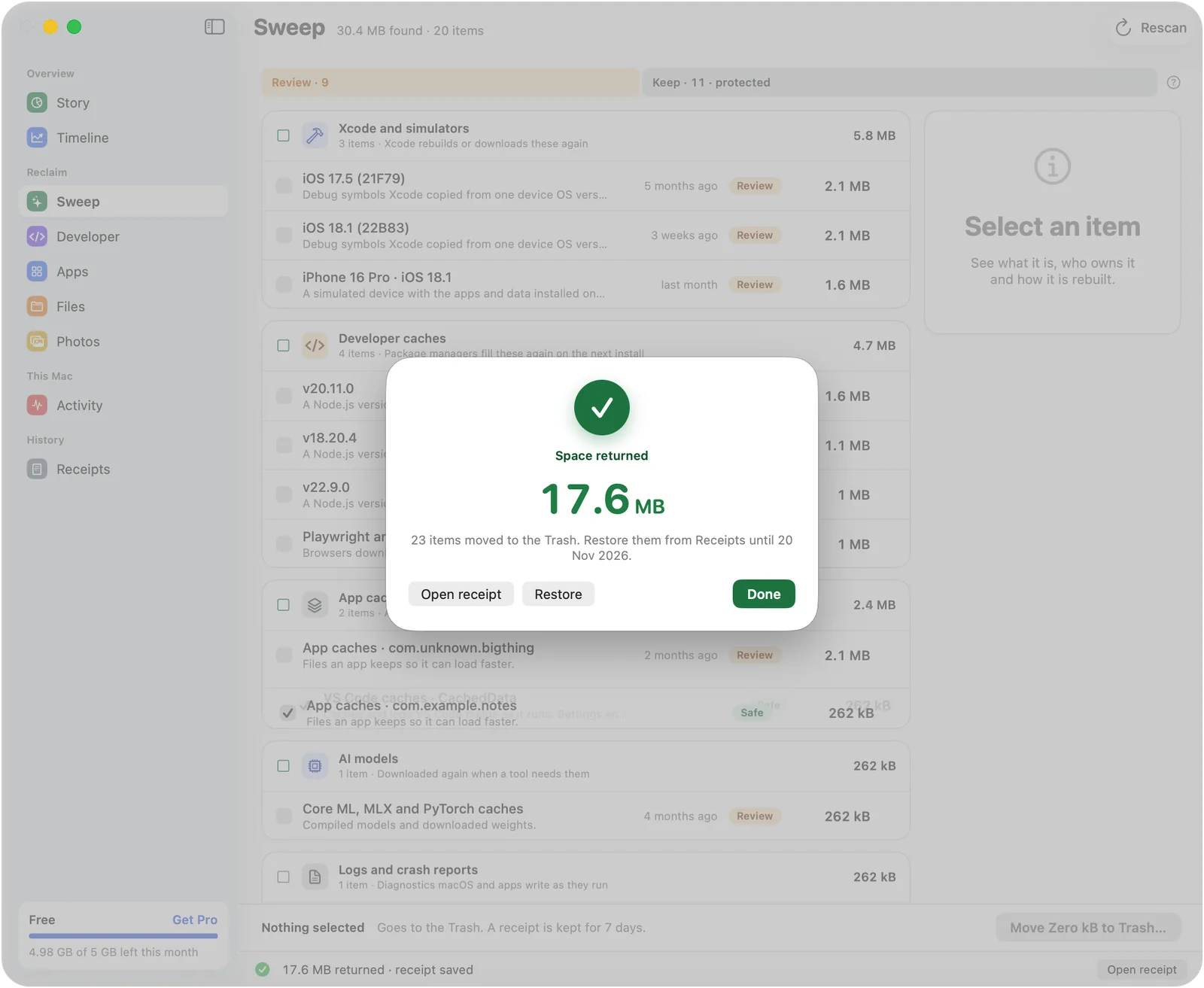
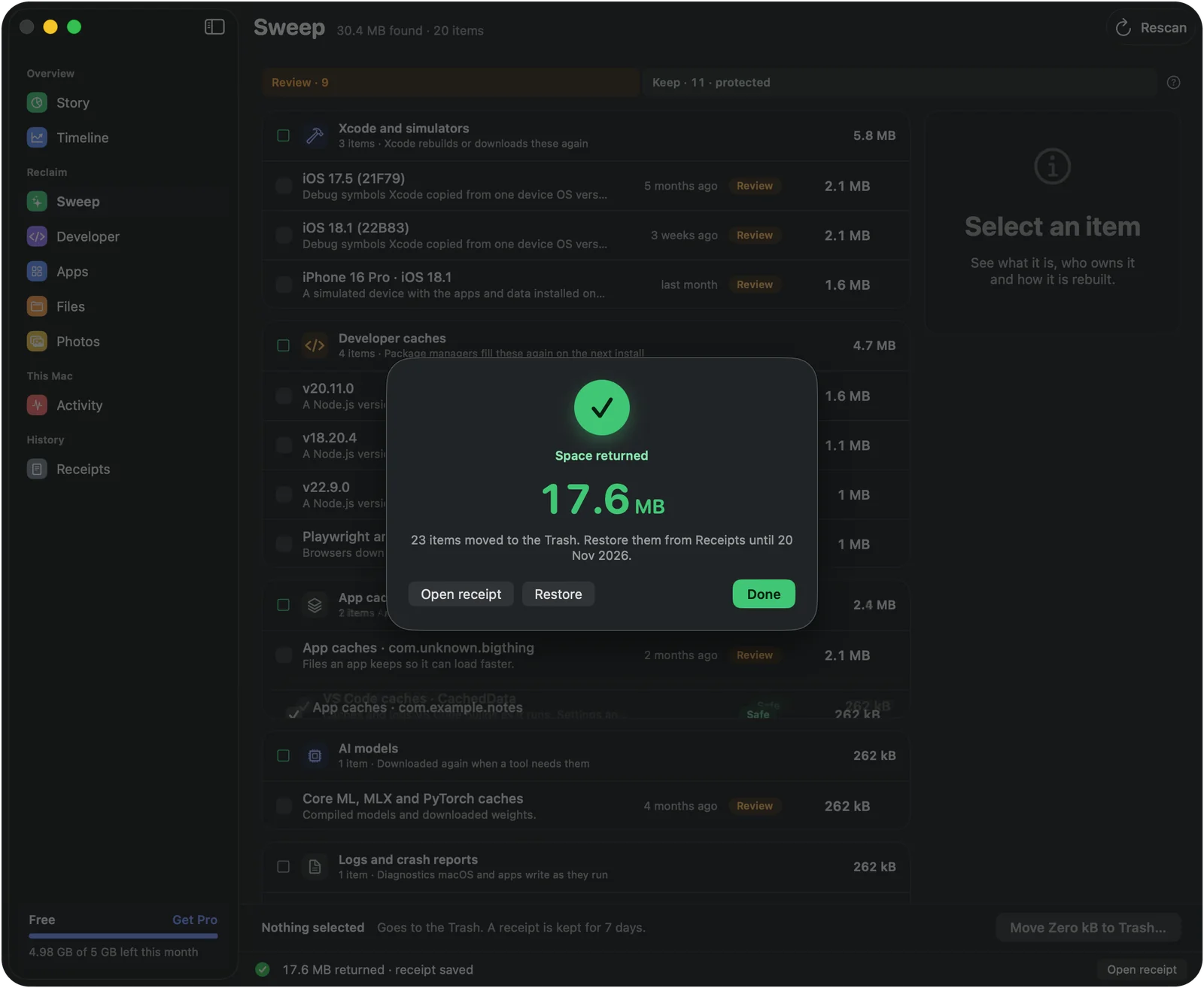
它是什么、由哪个应用创建、上次使用的时间,以及如何重建。
所有内容都先移到废纸篓。七天内可凭回执恢复。
无需帐户,没有分析,不建立任何网络连接。
八个界面,一个想法:在任何操作发生之前,你先看清每一项是什么。
一条横条显示整个磁盘:应用、文稿、开发者文件、系统数据、可清除空间和可用空间。横条下方,Legroom 会指出本周增长了什么,以及今天可以收回多少空间。
每一项都会说明它是什么、由哪个应用或工具创建、上次使用的时间,以及如何恢复。所有项目分为几个层级,只有“安全”项目会为你预先选择。
Legroom 从不直接删除文件。每次清扫都会写入一份你可以打开的回执,“恢复”可在七天内将项目从废纸篓放回原处。
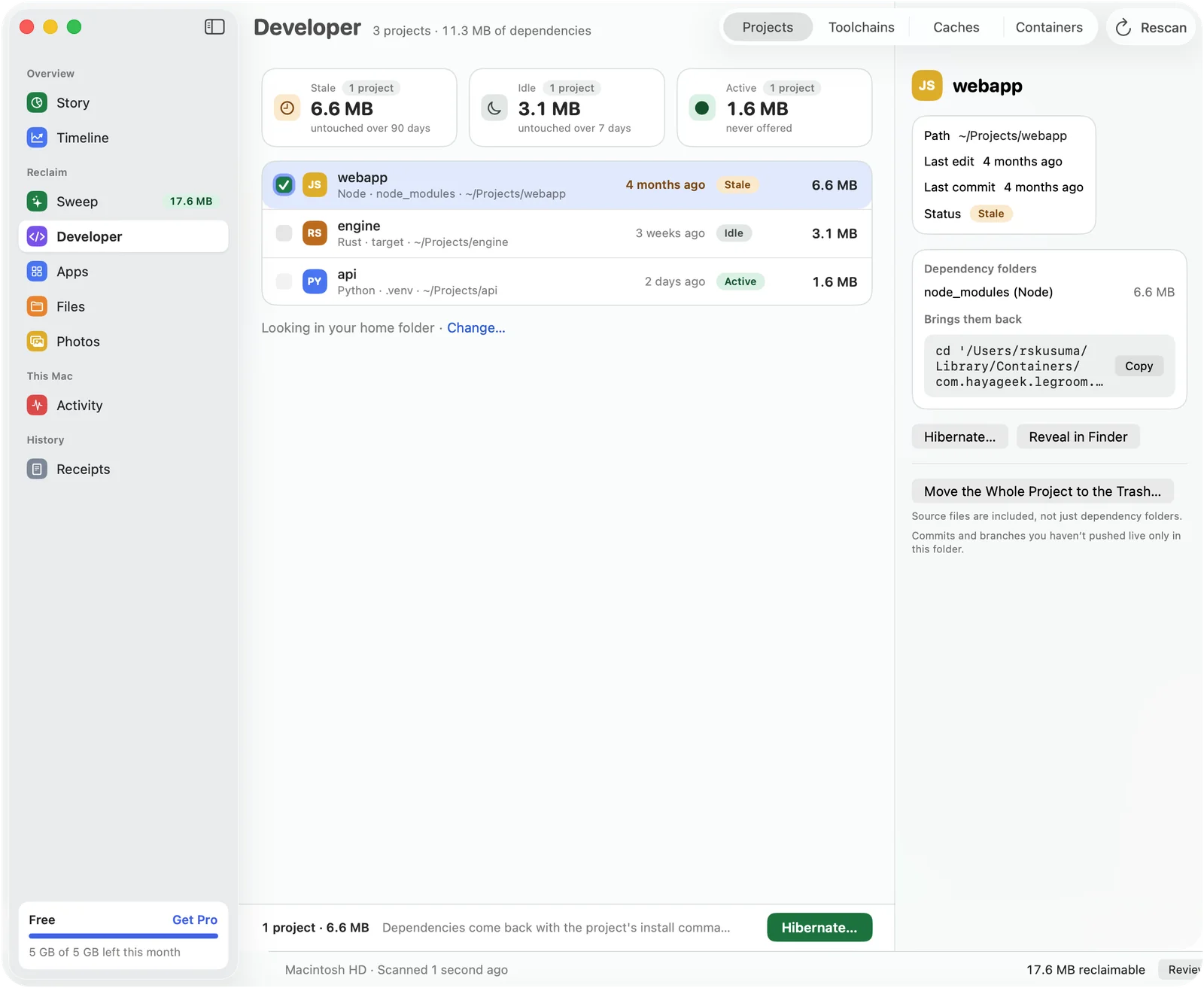
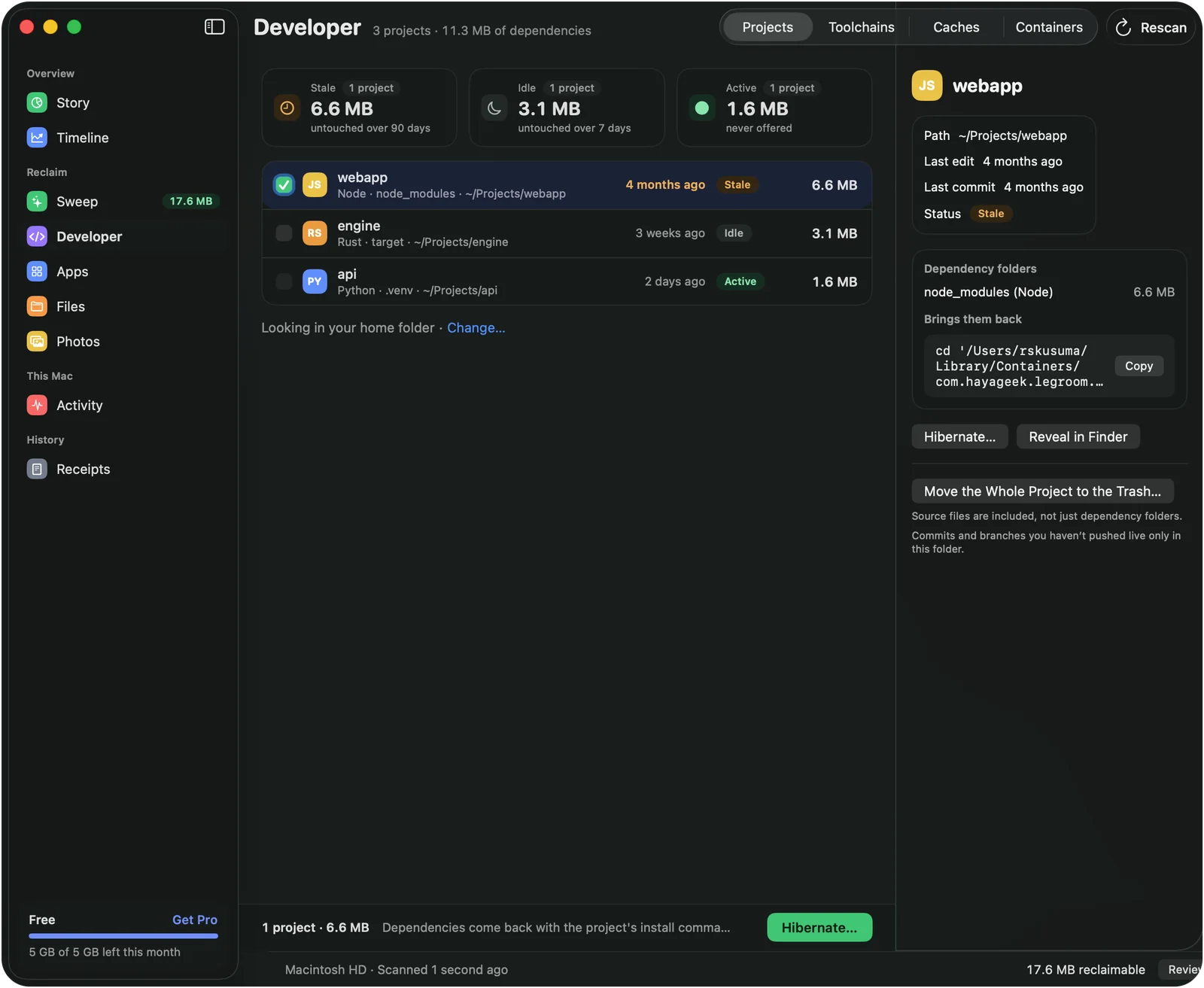
Xcode DerivedData、设备支持、模拟器、归档、node_modules、包管理器缓存和工具链,每一项都有对应的规则。休眠项目会把它的依赖项文件夹移到废纸篓,并保留重建它们的命令。
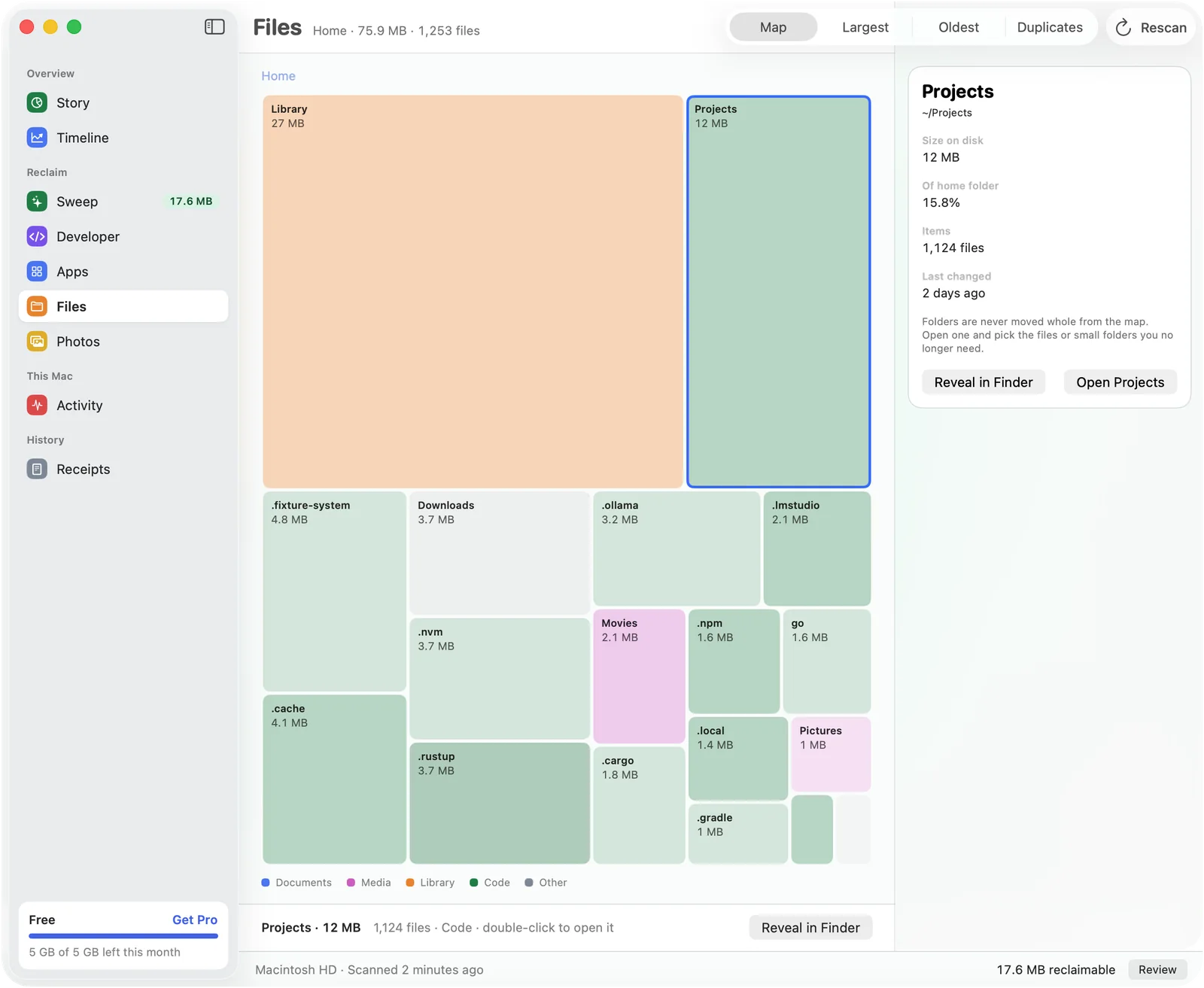
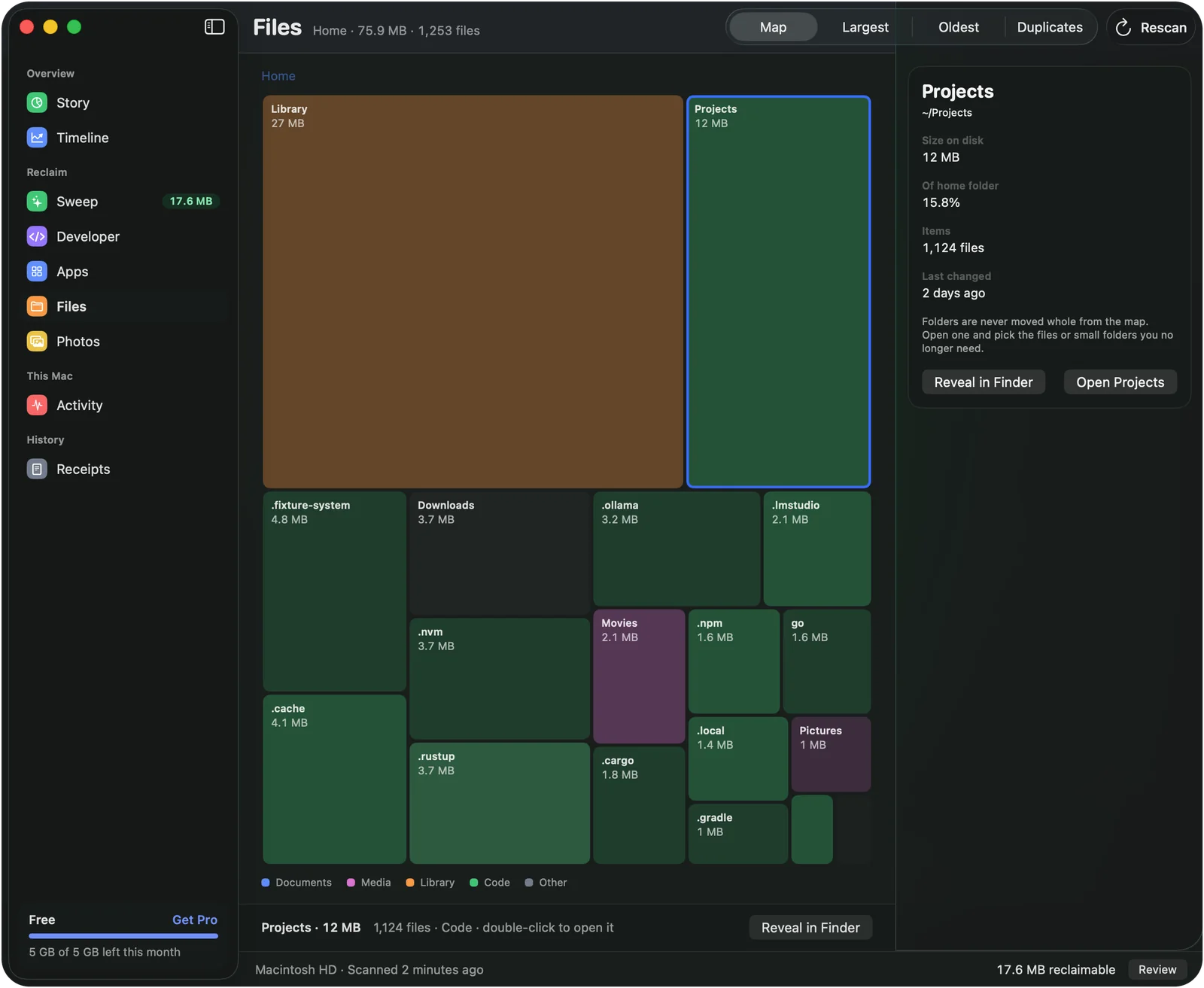
个人文件夹的地图,文件夹越大,占的面积越大。可以切换到最大和最旧文件的列表,或查找重复文件。
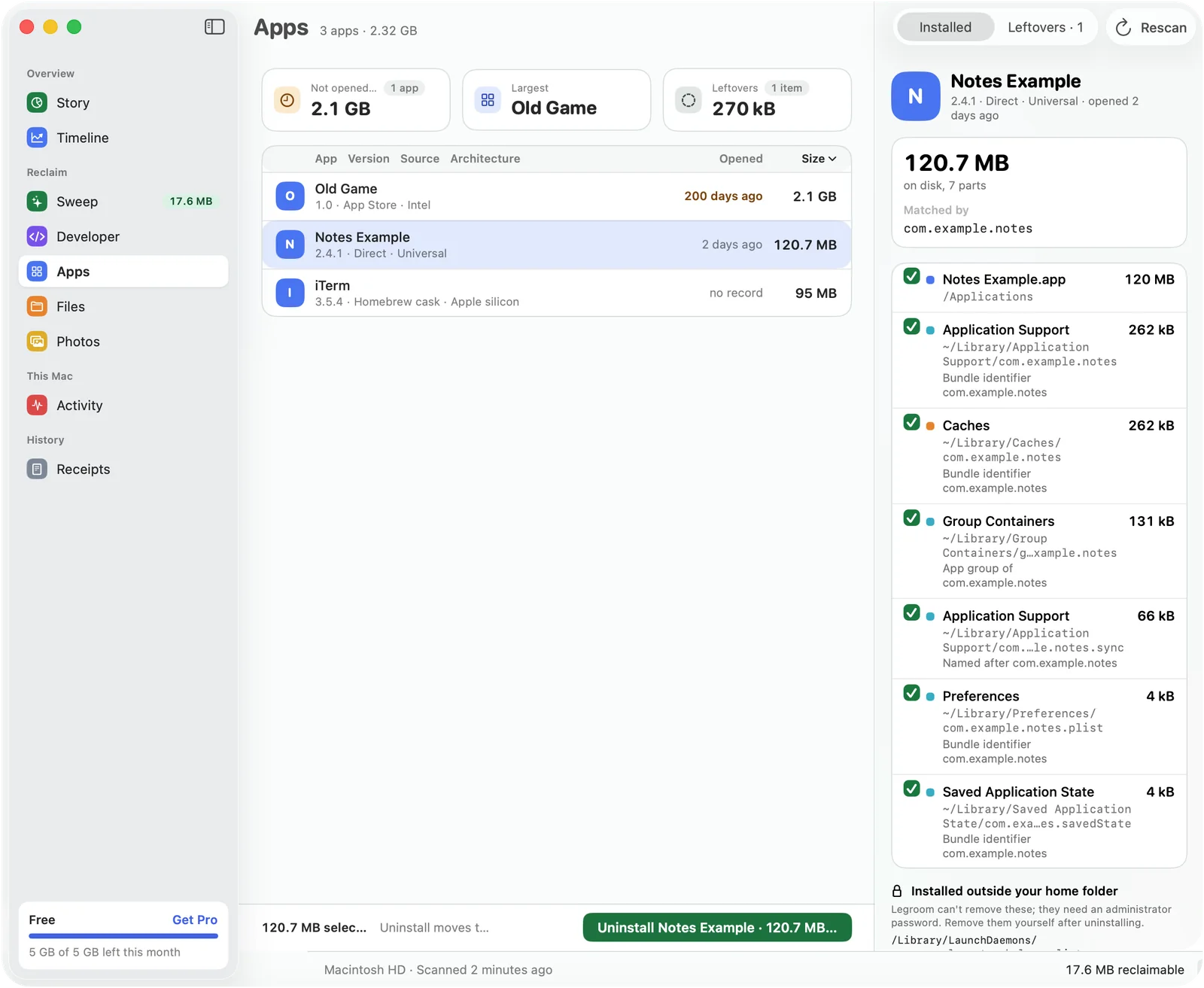
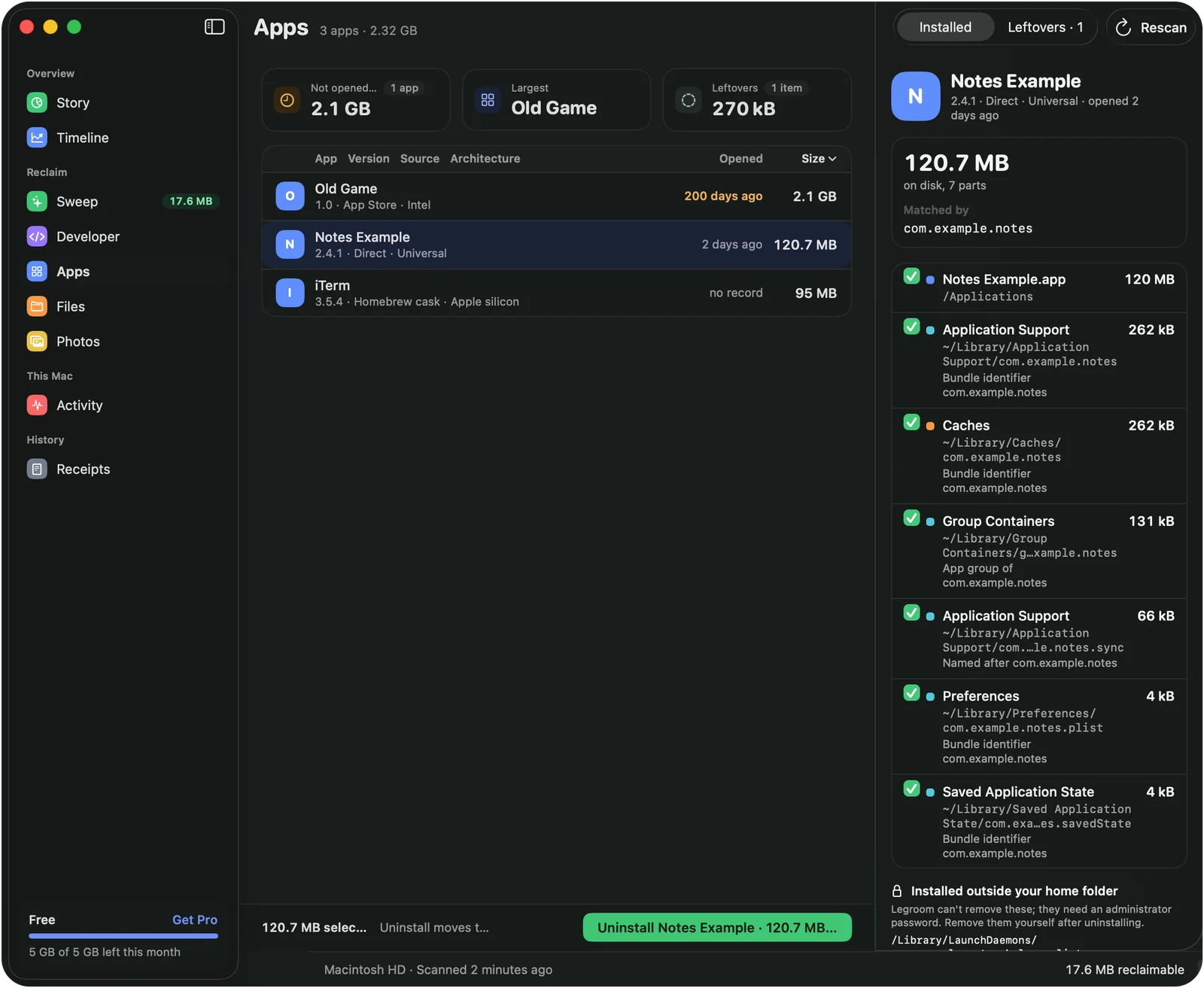
每个应用都会列出大小、来源和上次打开的时间。卸载前会先显示每个部分:应用本身、支持文件、缓存、容器和偏好设置。
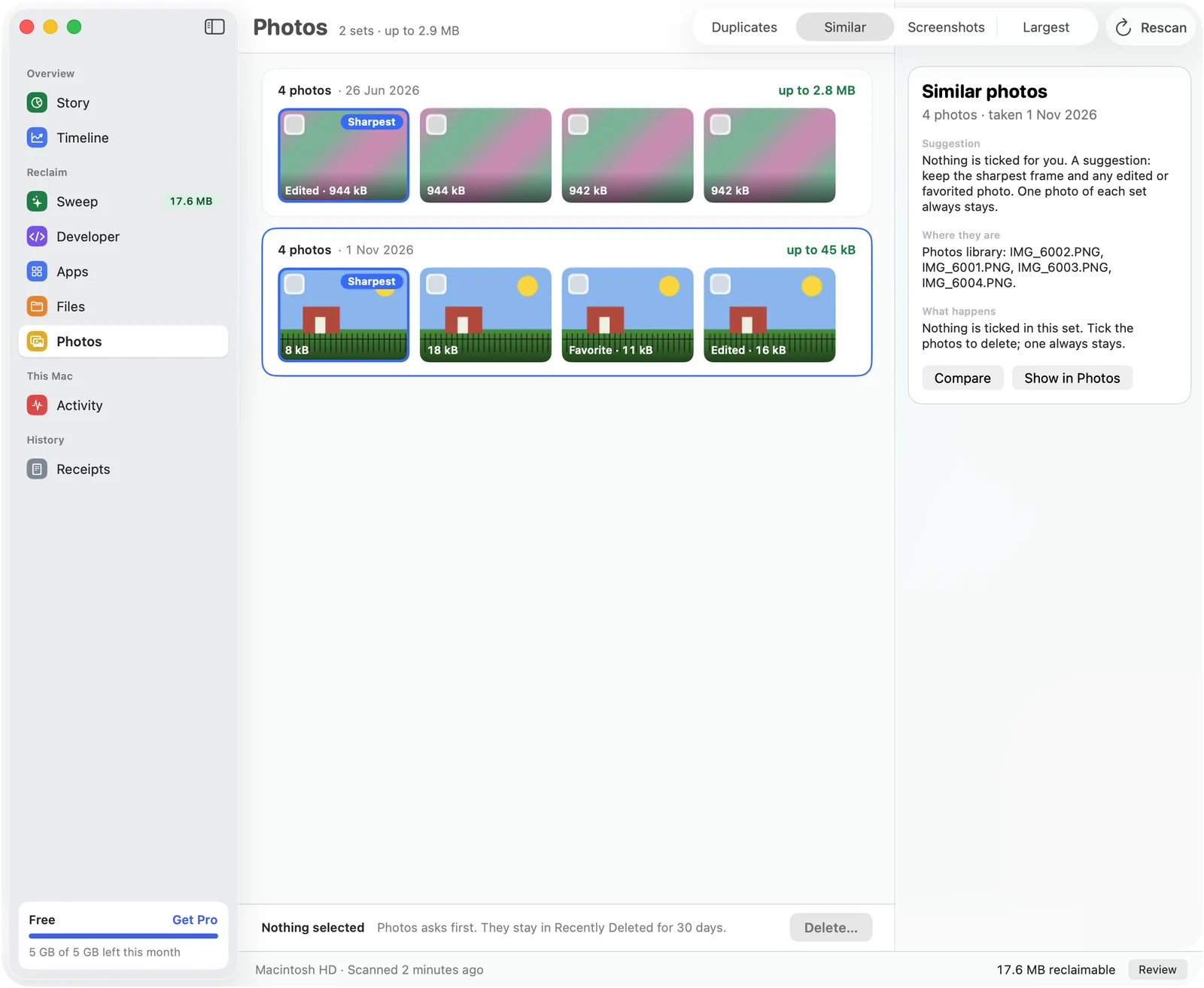
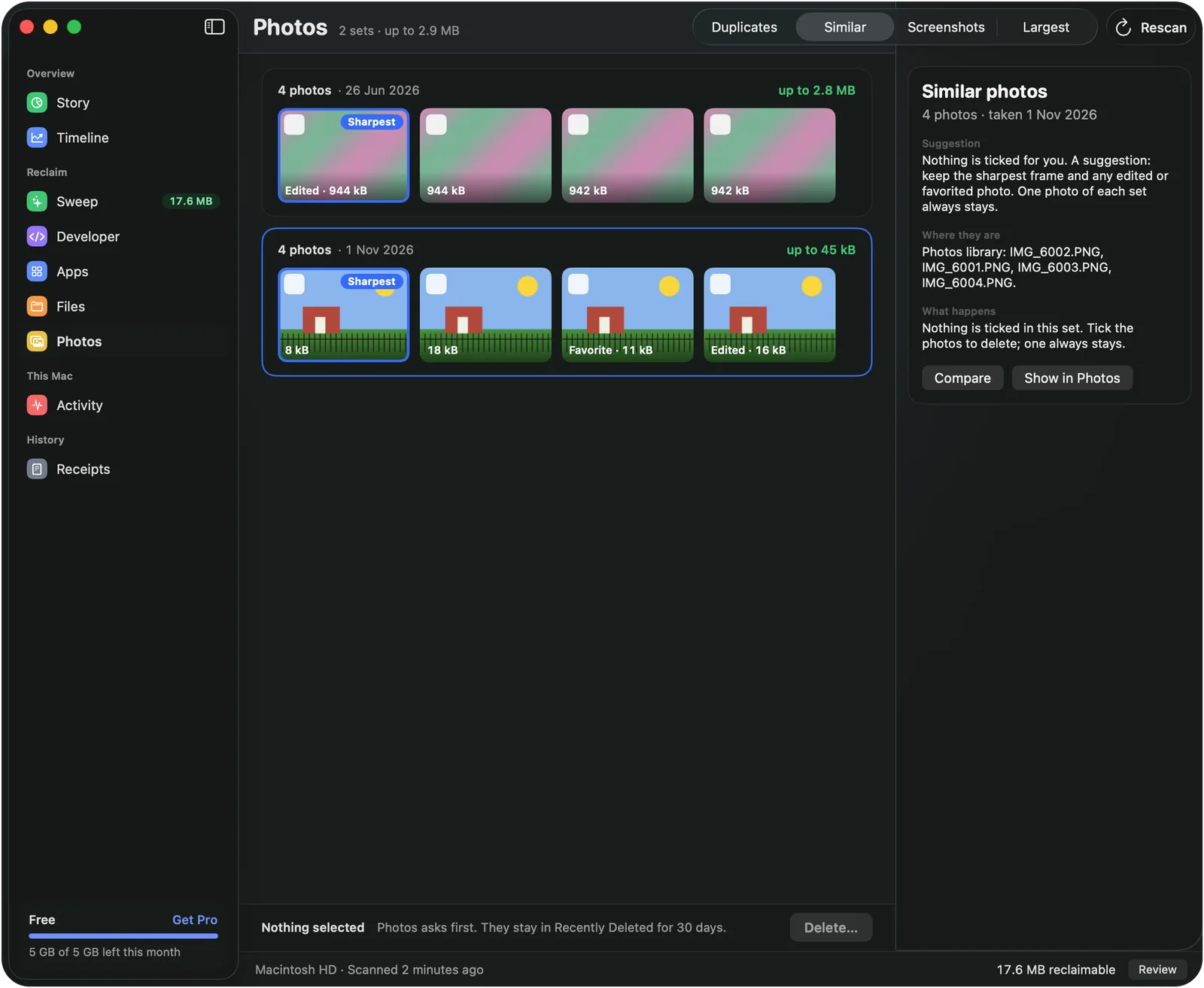
Legroom 会在你的照片图库中查找重复项、相似的照片、截屏和最大的项目。不会为你预先勾选任何内容,每组照片始终保留一张。
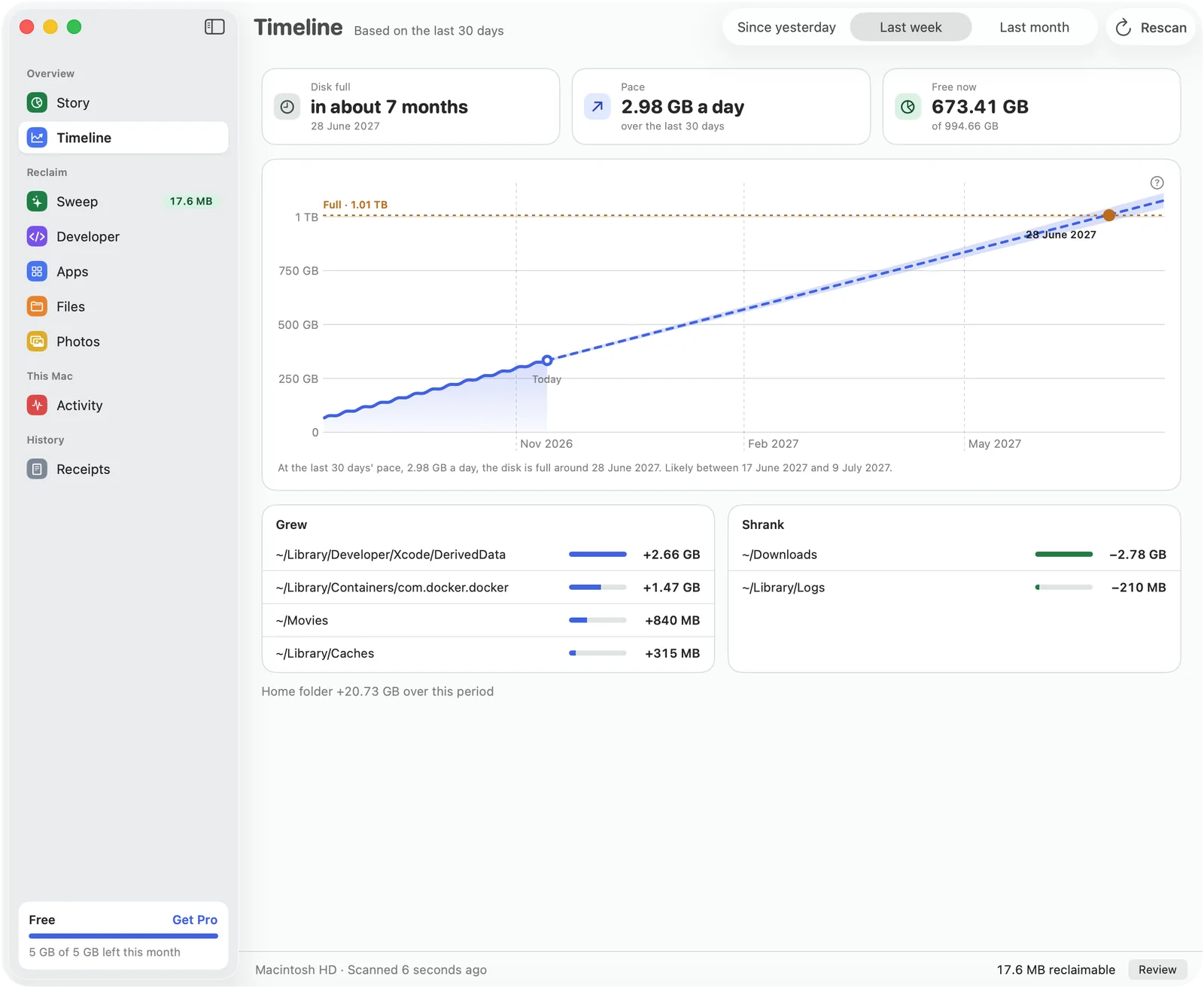
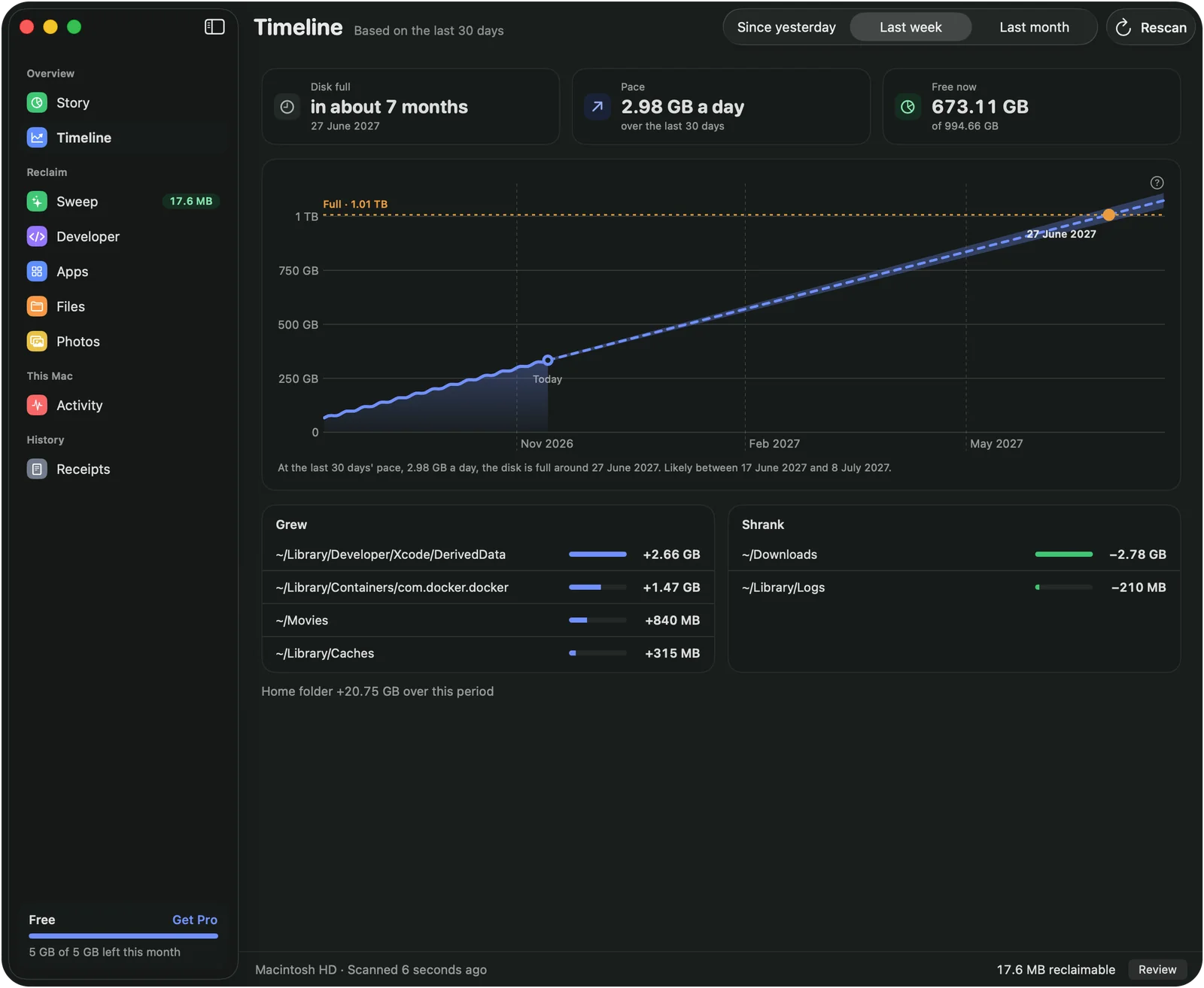
一张图表显示磁盘占用随时间的变化、增长的速度,以及预计占满的日期。图表下方是与昨天、上周或上个月相比增大和缩小的文件夹。
只需一次,在 macOS 标准的“打开”面板中选择。Legroom 读取名称、大小和日期。你可以在“设置”中撤销访问权限。
Legroom 扫描后把你的磁盘画成一条横条,可回收的部分用绿色标出。
“立即清扫”会把“安全”项目移到废纸篓。“查看”让你先自行选择。无论哪种方式,你都会得到一份回执。
从第一次扫描到拿到回执,只要半分钟。
Pro 的 14 天试用免费,不收取任何费用。
安全。清扫只会选择所属应用或工具会自行重建的项目。所有内容都会移到废纸篓,从不直接从磁盘上删除,每次清扫都会写入一份回执,七天内都可以凭回执恢复。
只移除你选择的内容。构建缓存、已下载的安装器等“安全”项目会为你预先选择;其他内容都等你决定。照片图库、邮件、信息、iCloud 云盘、文稿、桌面、钥匙串和 时间机器 备份从不会被移除。
“概况”界面把系统数据细分为 Xcode 和模拟器文件、Docker 映像、应用容器、日志、应用缓存、可清除空间、本地快照以及由 macOS 自行管理的部分,并显示每一部分的大小。
可以。打开“回执”,选择那次清扫,然后选取“恢复”。只要项目还在废纸篓中,七天内都可以放回原处。
不会。Legroom 不建立任何网络连接,也没有建立网络连接所需的 macOS 权限。没有帐户,也没有分析。
不需要。Legroom 是一款沙盒化的 App Store 应用。它只读取你在“打开”面板中授权的文件夹,从不要求输入密码。
Legroom 免费,包括每月最多 5 GB 的清扫。Pro 一次性购买即可取消每月限制,无需订阅,可与家人共享。14 天试用免费。
任何装有 macOS 15 或更高版本的 Mac。
免费 · macOS 15 或更高版本 · 不收集数据